4. Personalisieren
4.1 Fitness und Health
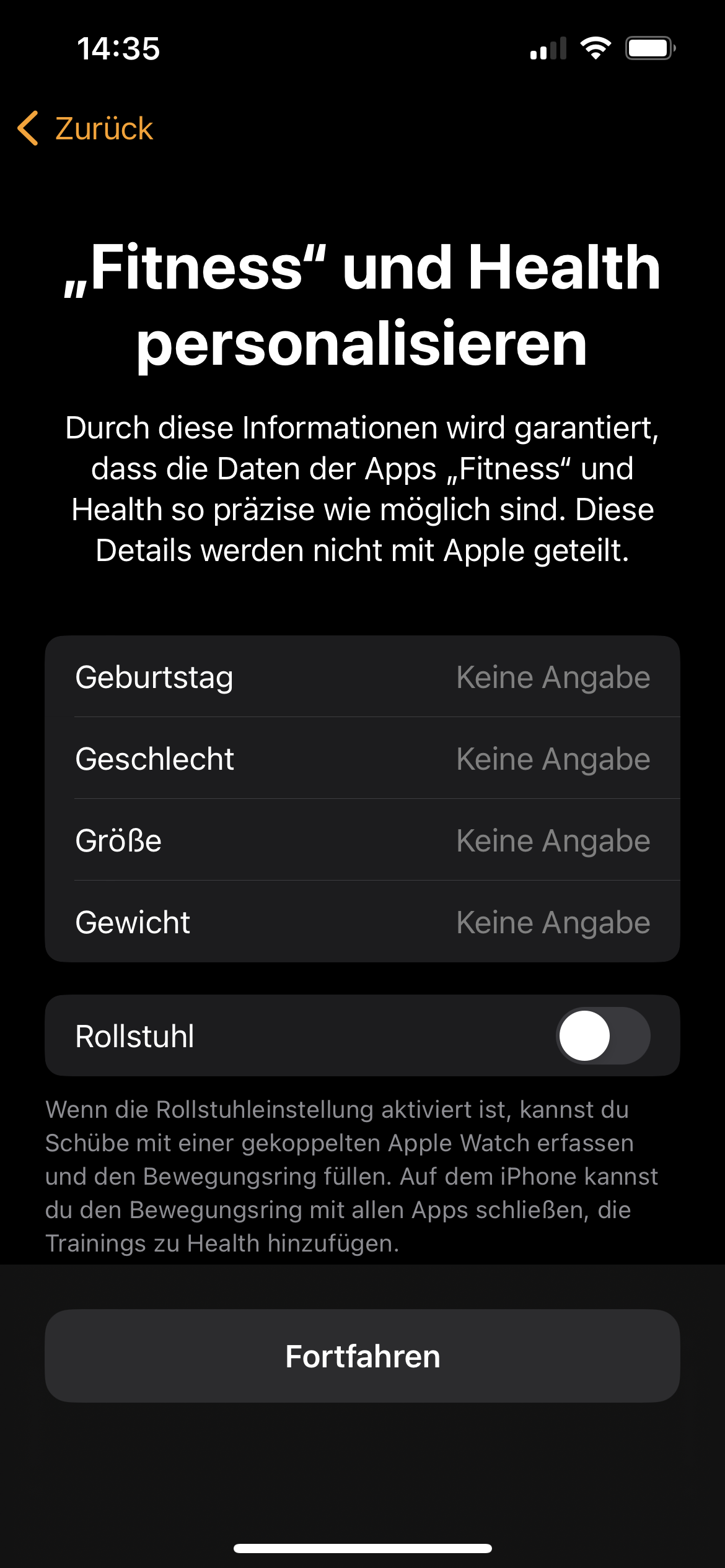
Gebe deine Fitness Daten an, sofern du "Fitness" und Health Apps nutzen möchtest. Tippe anschließend auf Fortfahren.
Hinweis
Du darfst deine persönlichen Fitness Daten angeben, musst aber nicht. Informationen bezüglich der Datenschutzrichtlinien von Apple findest du hier.
4.2 Aktivität
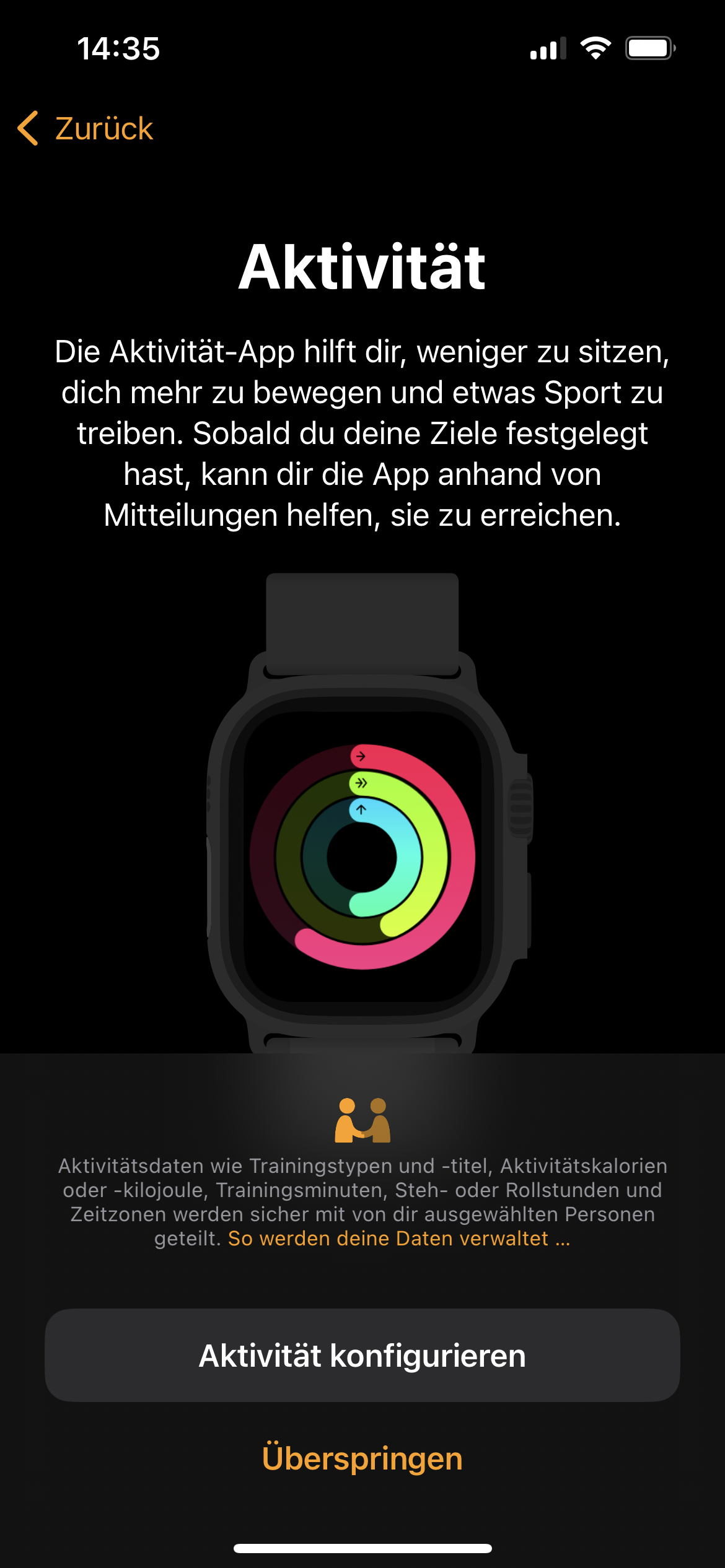
Überspringe die Aktivität-App Konfiguration.
4.3 Routen und Mitteilungen
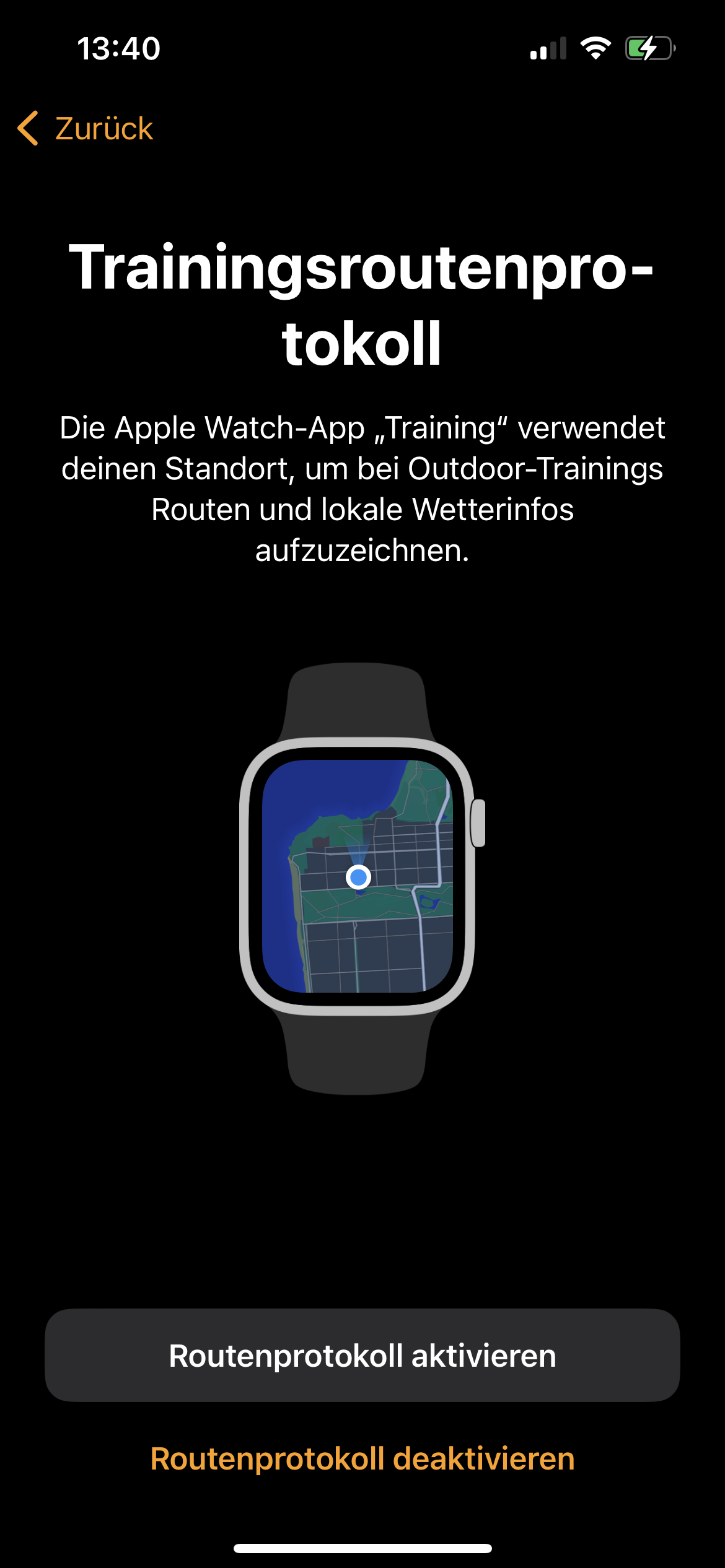
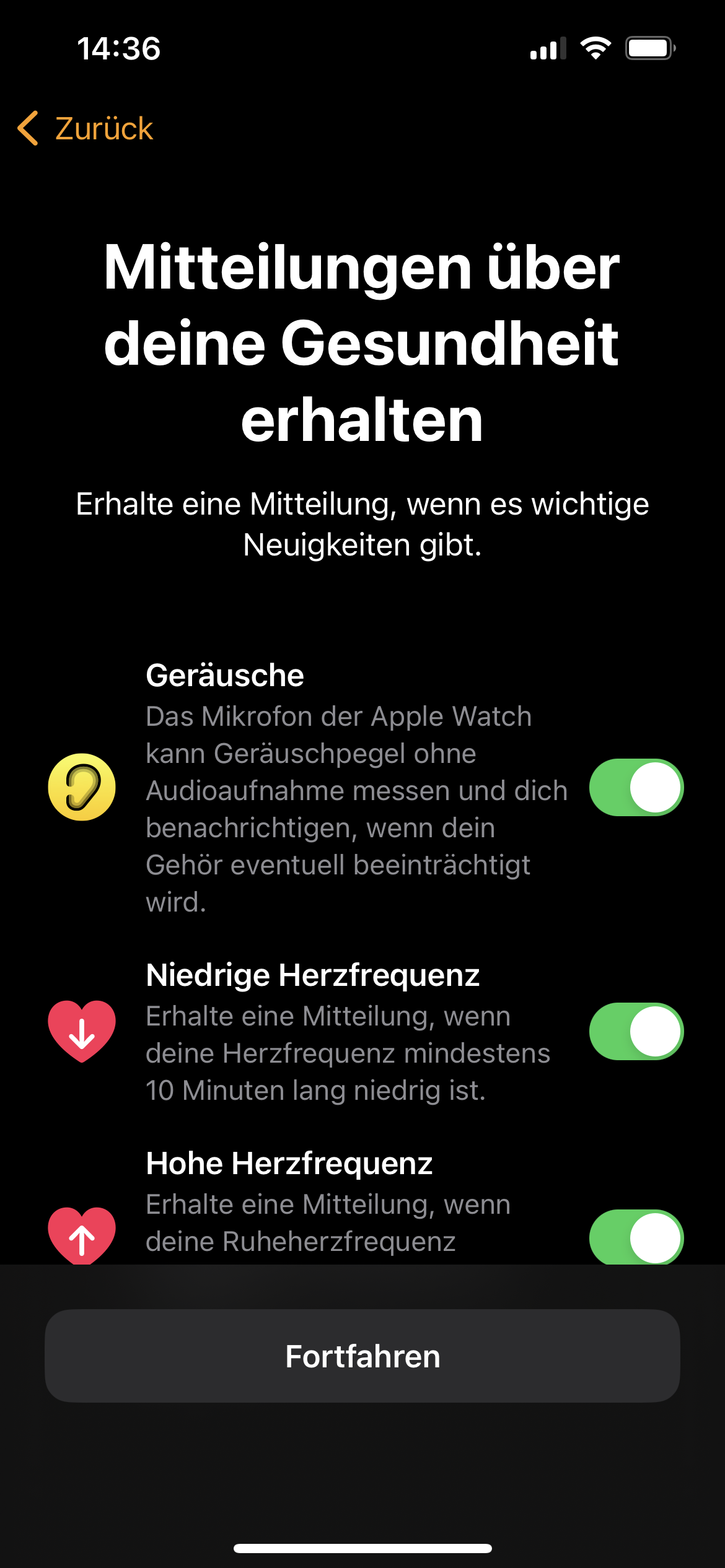
Wähle aus, welche Funktionen du verwenden willst und drücke dann auf Fortfahren.
Info
Wir empfehlen alle "Mitteilungen über deine Gesundheit" zu aktivieren.
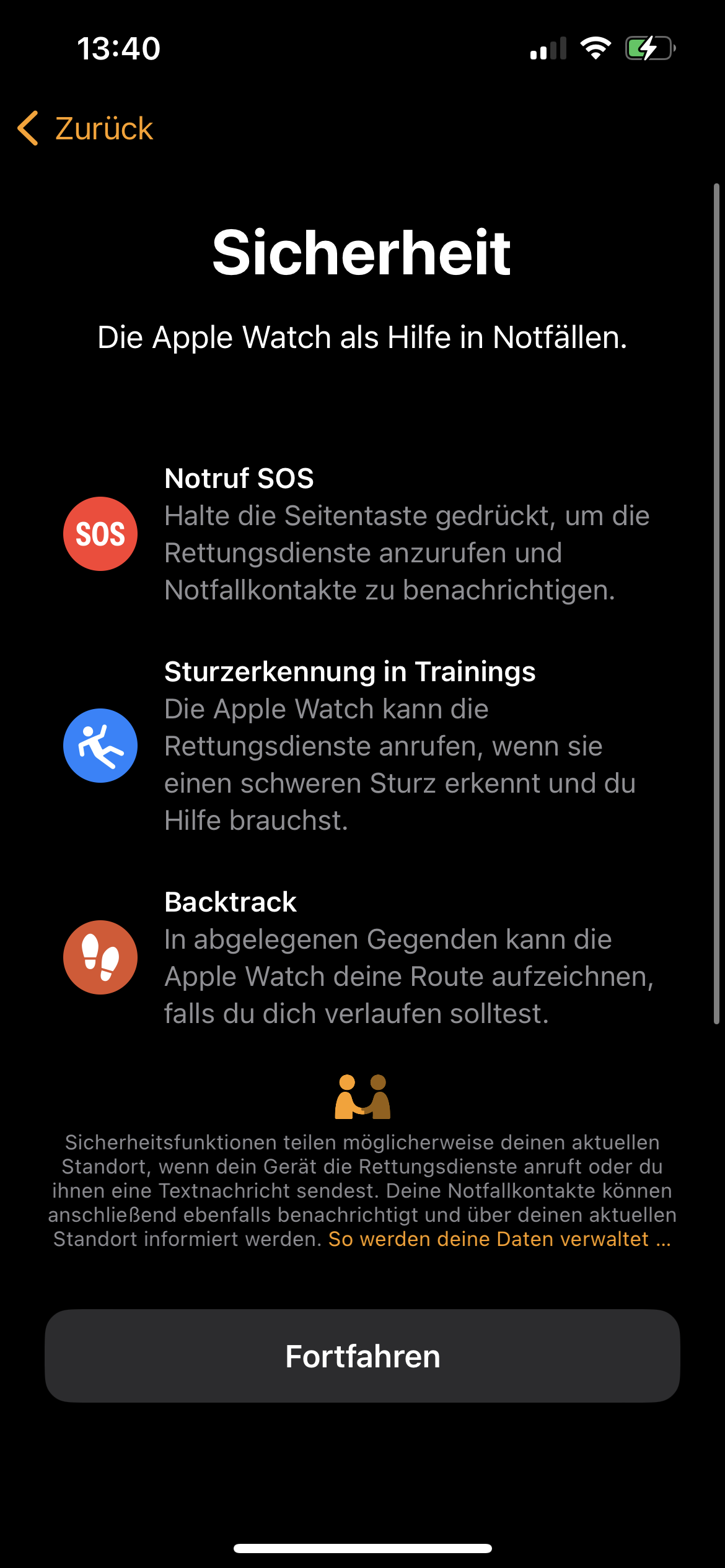
4.4 Sicherheit
Bestätige die Sicherheitsinformationen mit Fortfahren.
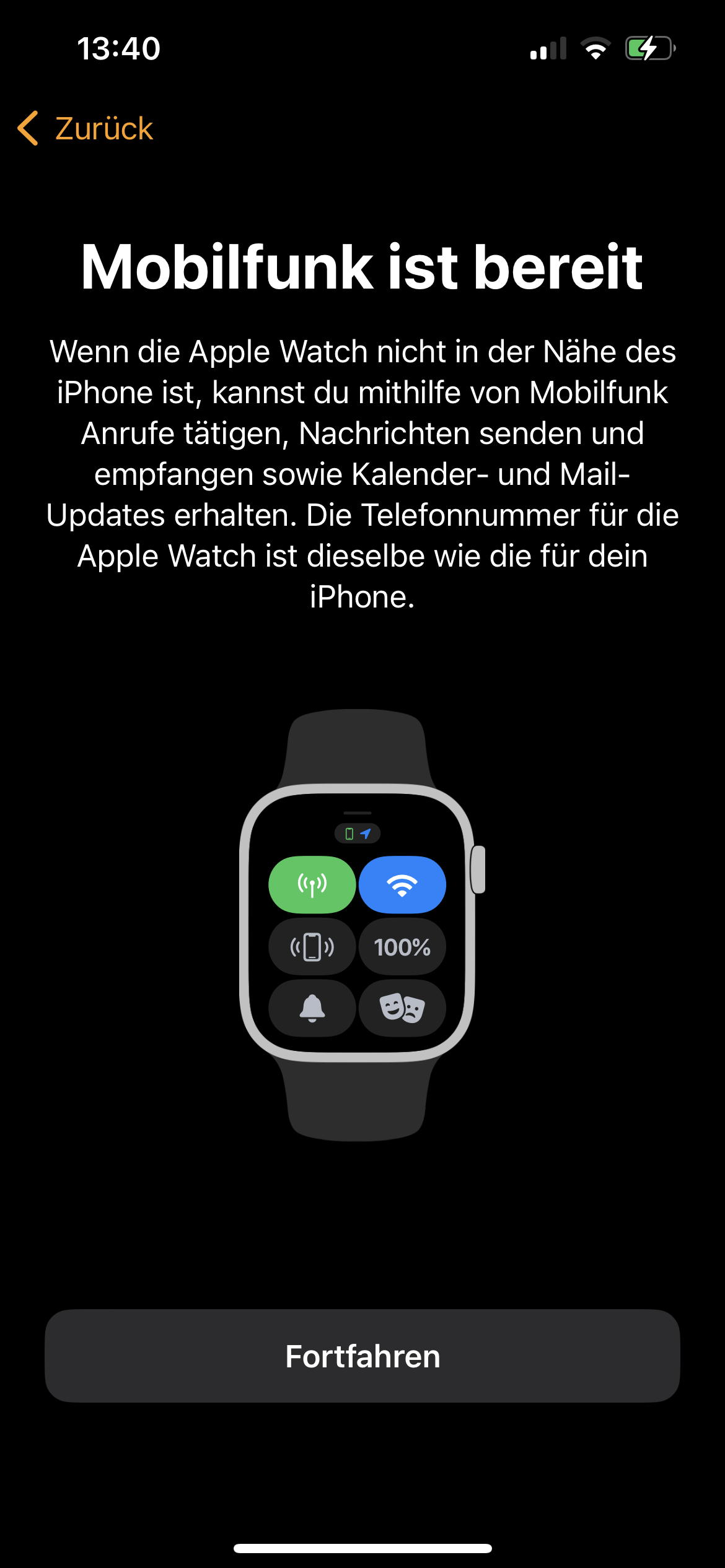
4.5 Mobilfunk
Lese dir die Infos zum Mobilfunk durch und tippe dann auf Fortfahren.
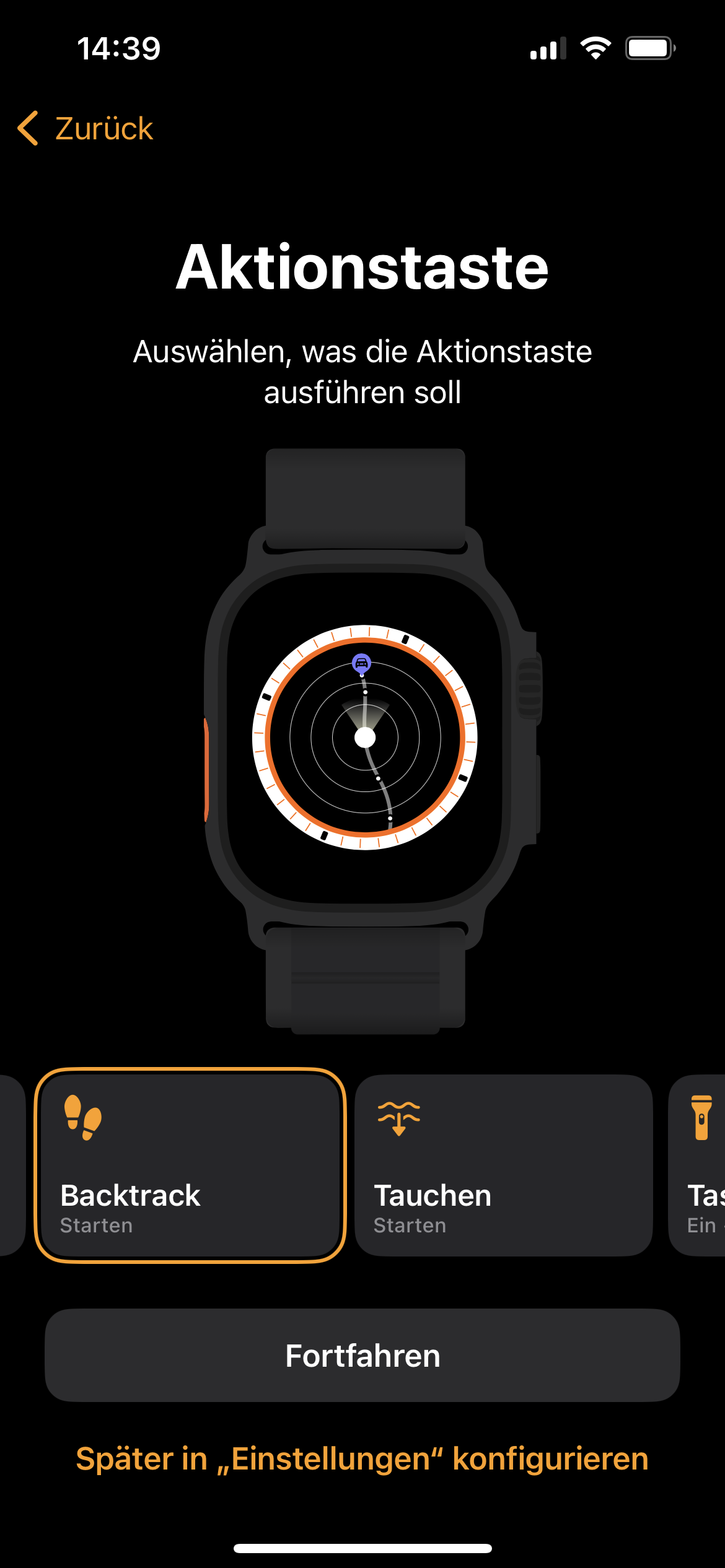
4.6 Aktionstaste
Wähle deine bevorzugte Funktion für die Aktionstaste und bestätige mit Fortfahren.
Info
Wir empfehlen "Backtrack" als ausgewählte Aktion.
4.7 Tiefe
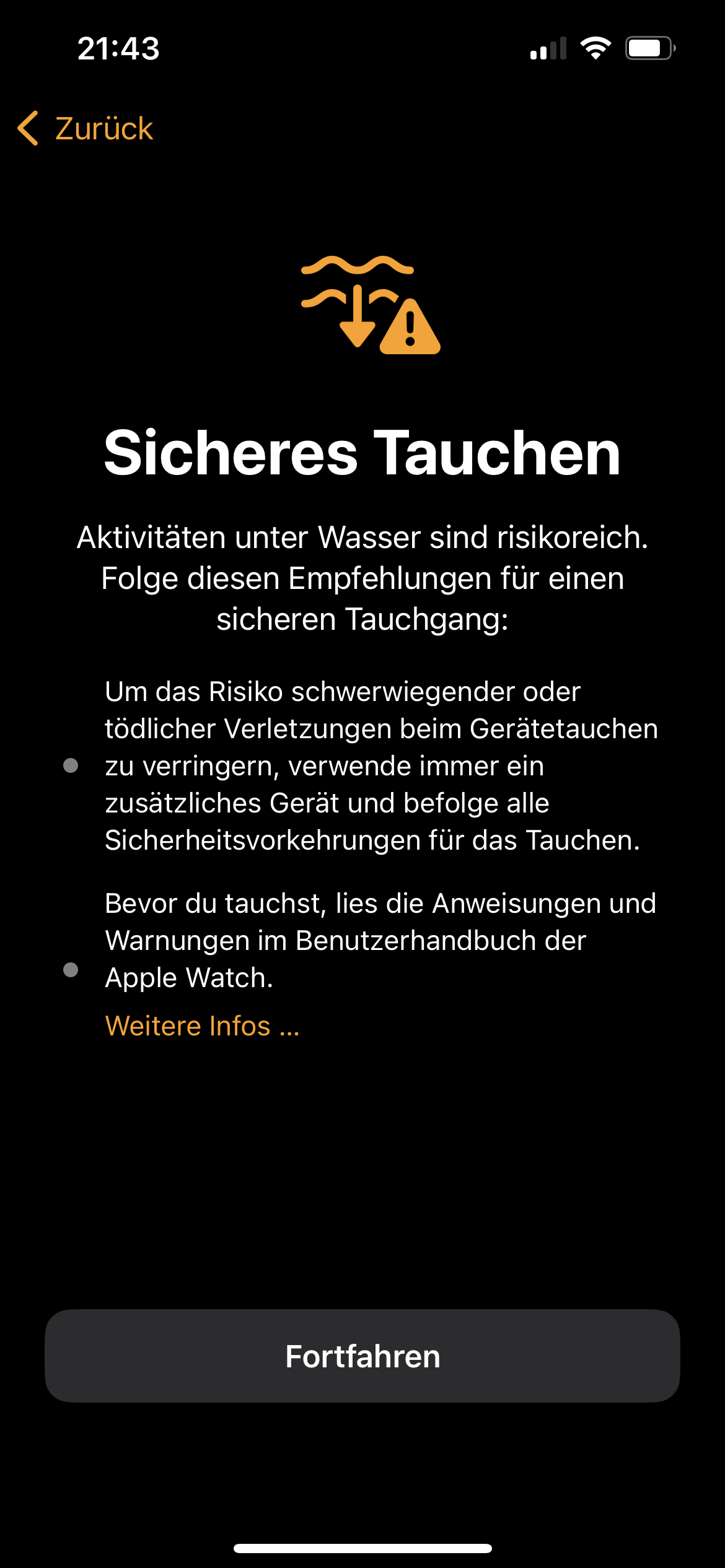
Tippe auf "Nicht automatisch öffnen"
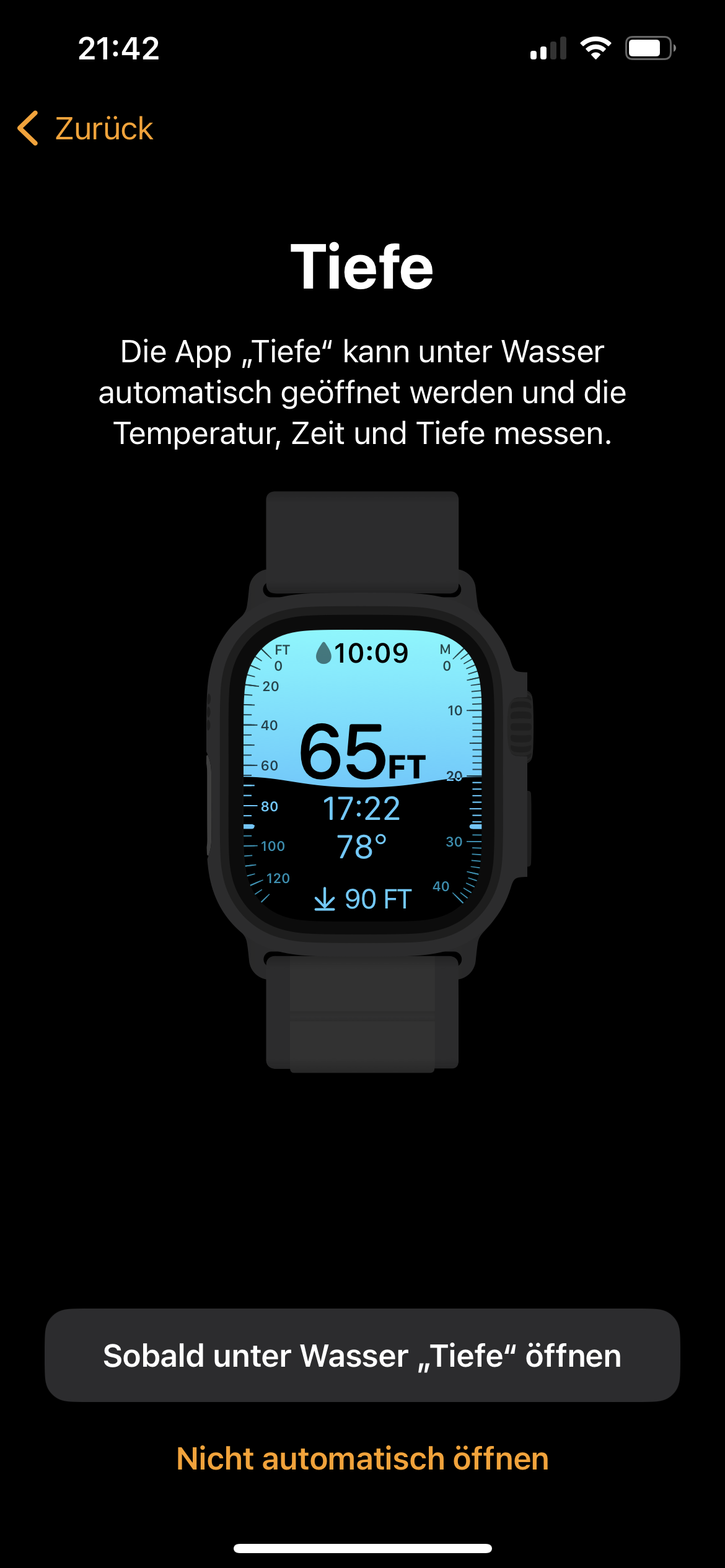
Bestätige die Warnhinweise für "Sicheres Tauchen" mit Fortfahren.
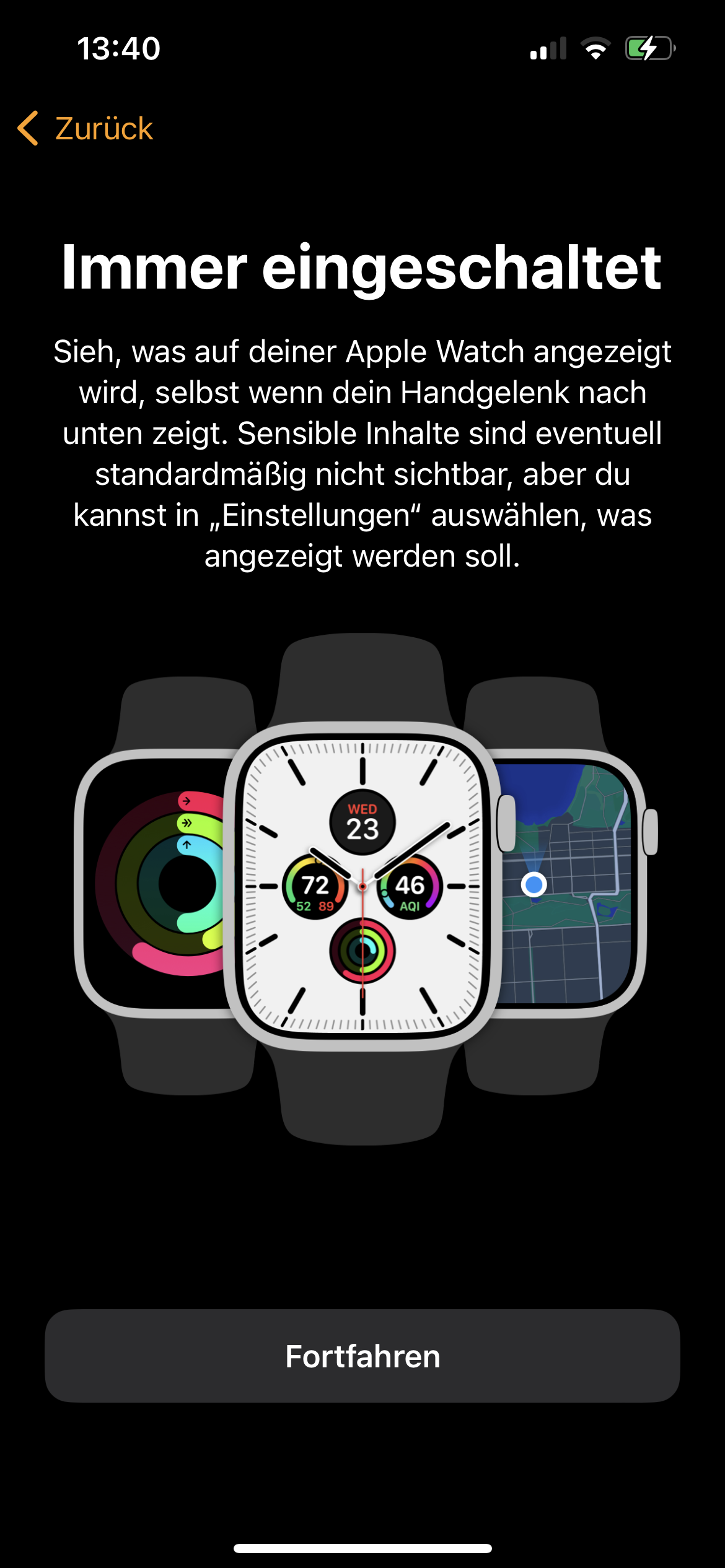
4.8 Immer eingeschaltet
Gehe weiter mit Fortfahren.
Tipp
Durch Deaktivieren von "immer eingeschaltet" in den Einstellungen erhöht sich die Akkulaufzeit.
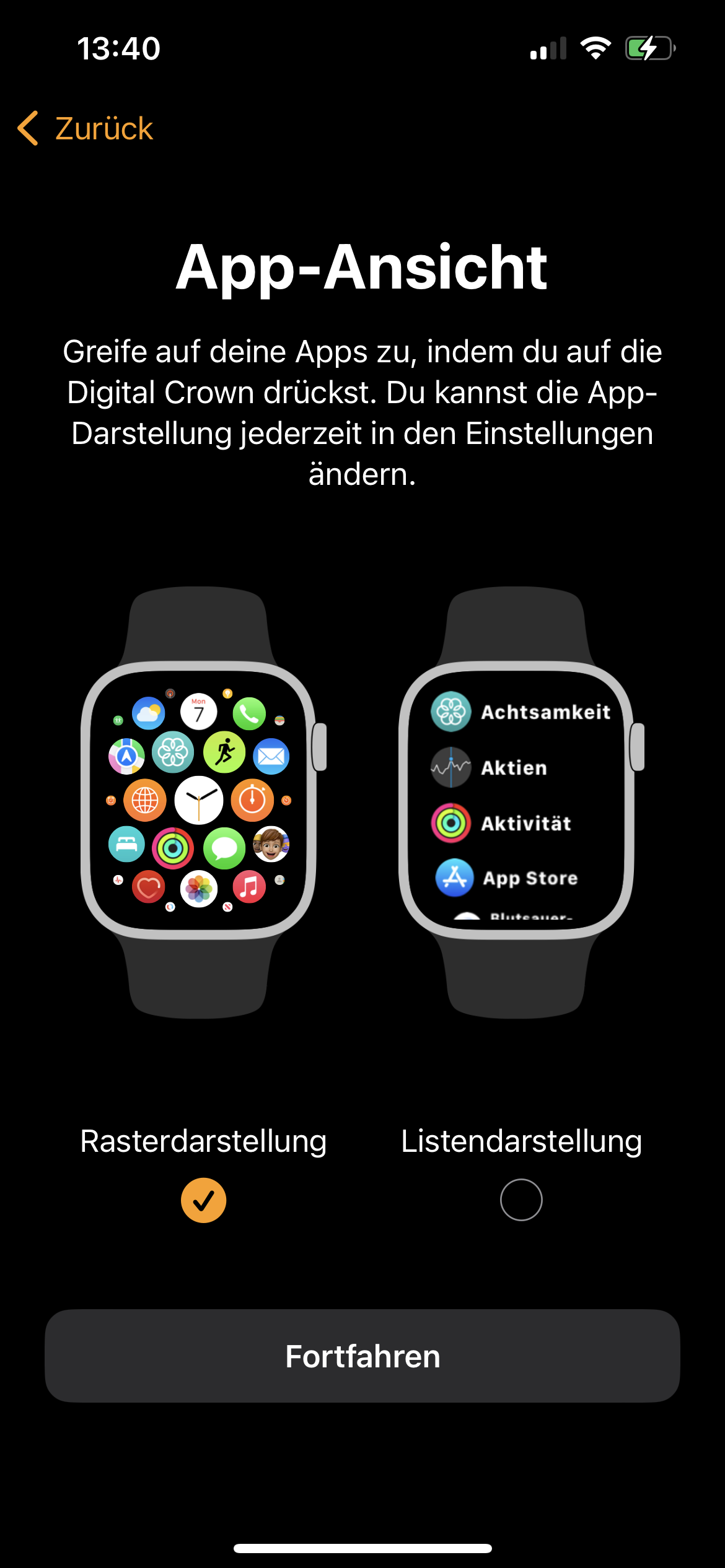
4.9 App-Ansicht
Wähle deine bevorzugte App-Ansicht und tippe anschließend auf Fortfahren.
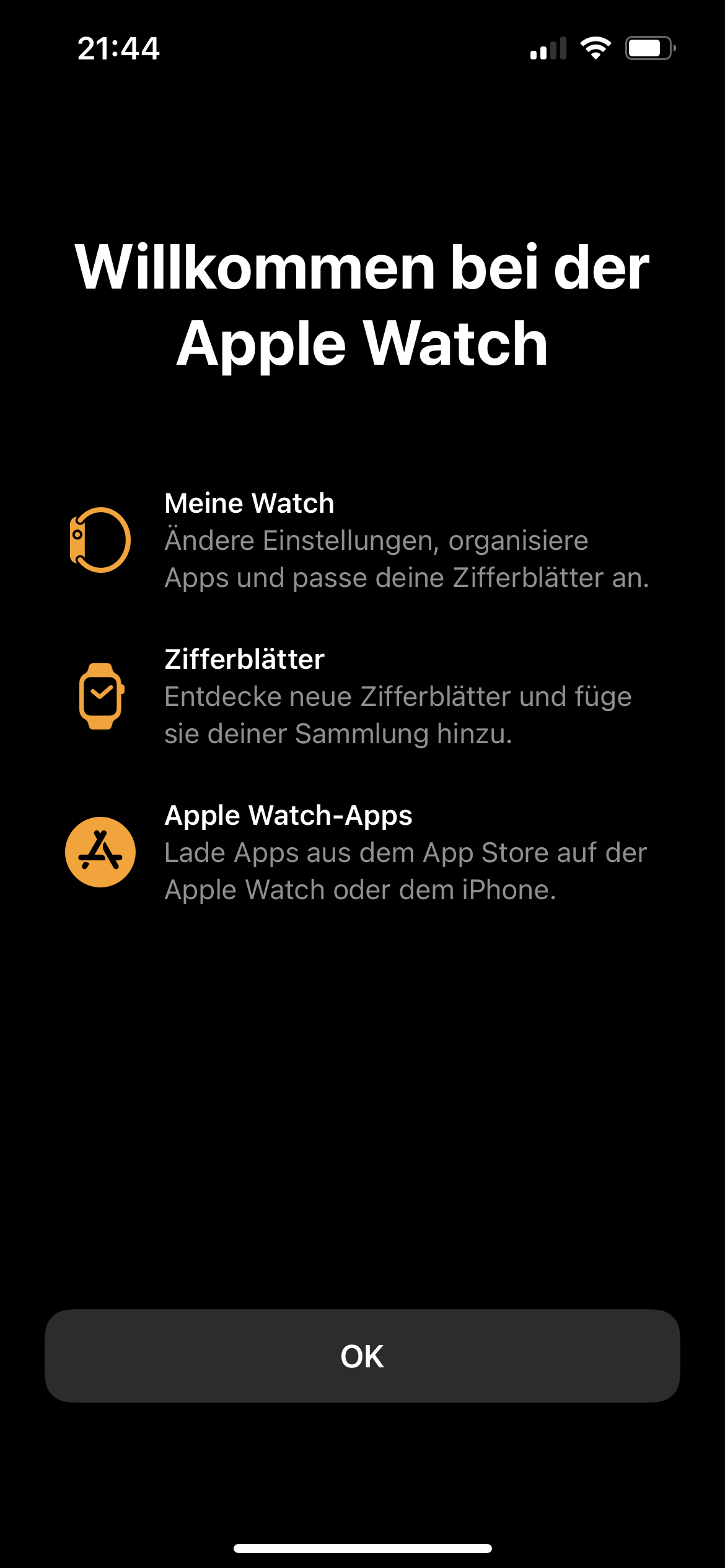
4.10 Fertig
Glückwunsch, deine Apple Watch ist nun betriebsbereit.
Tipp
Du kannst die Einstellungen und Berechtigungen jederzeit in den Einstellungen ändern.