4. Gerät anmelden
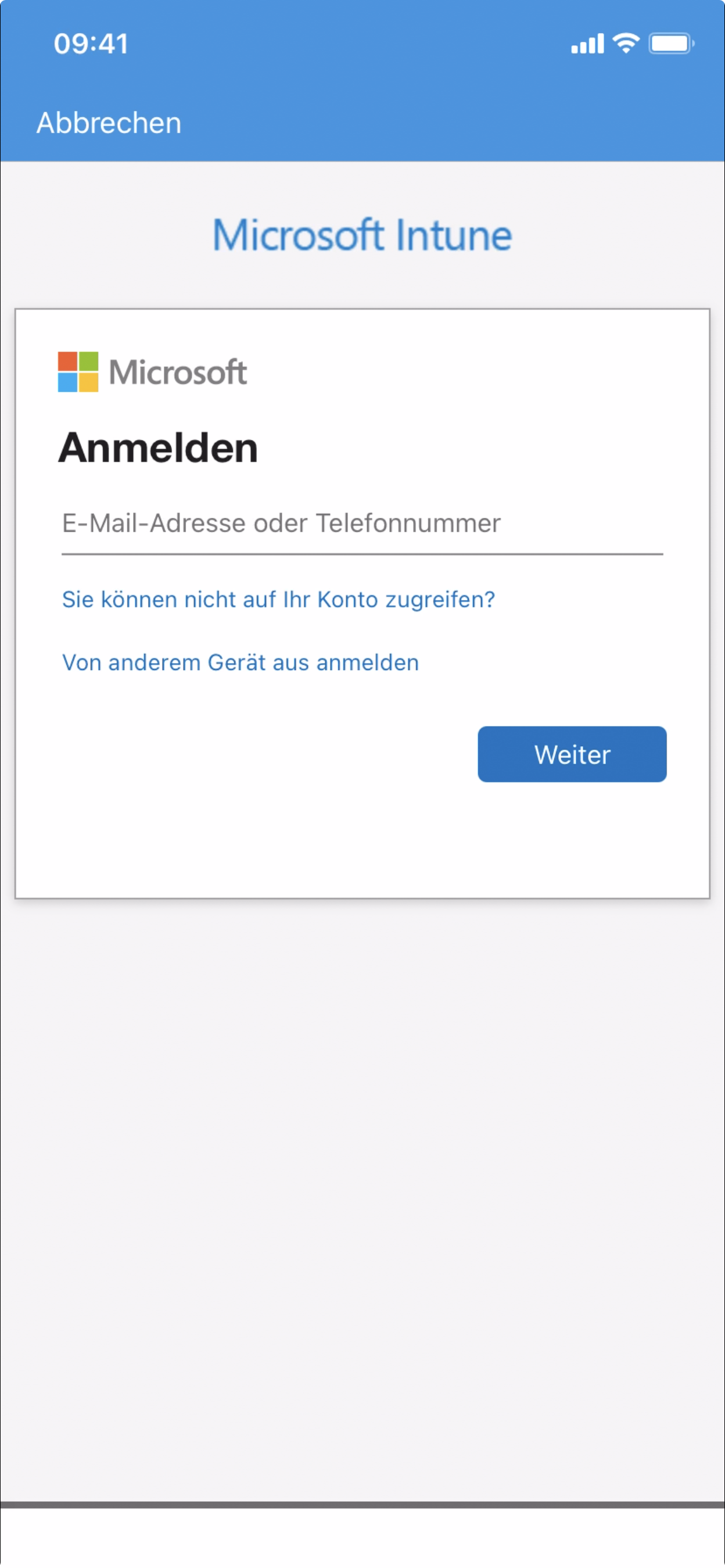
4.1 E-Mail Adresse eingeben
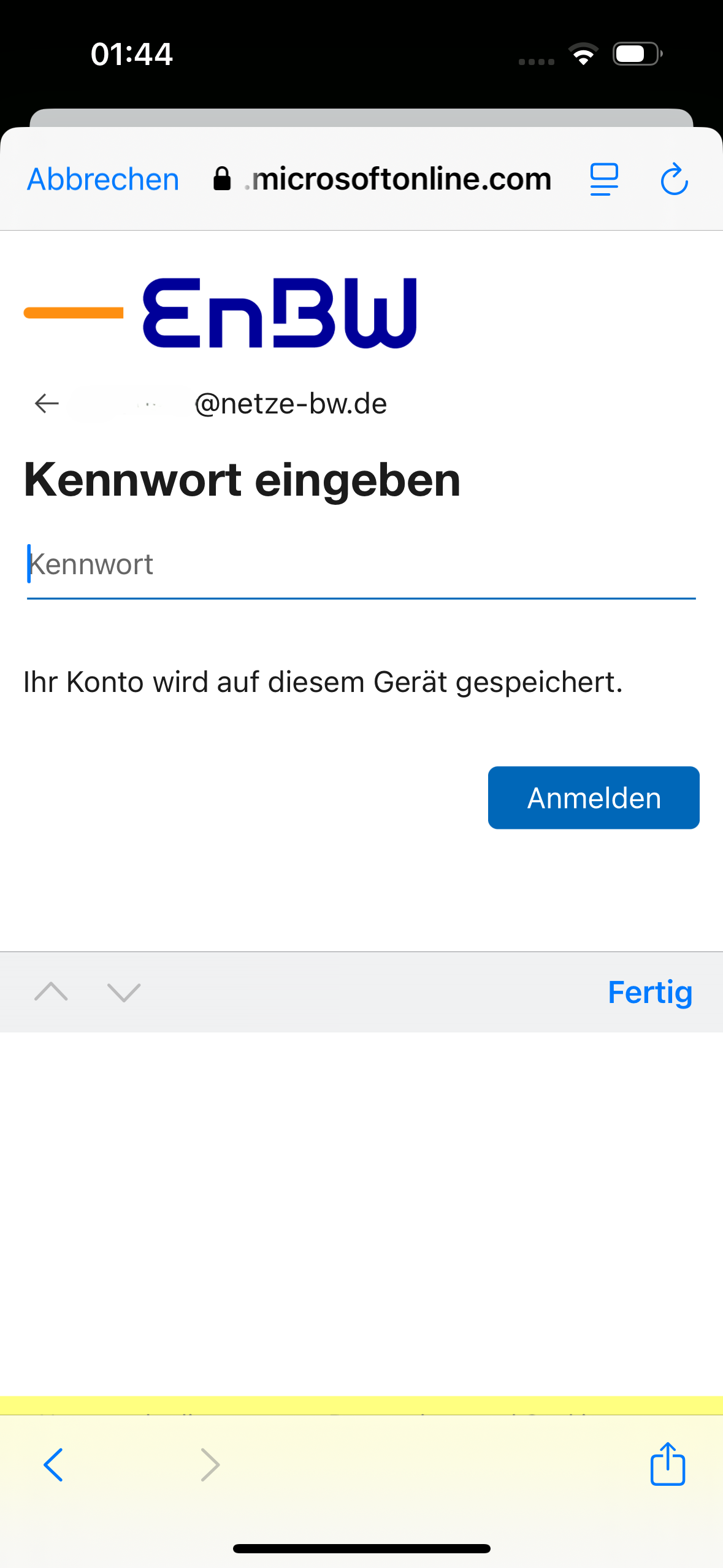
Gib deine geschäftliche E-Mail Adresse ein und melde dich mit deinem Passwort an.
4.2 Anmeldeanforderung bestätigen
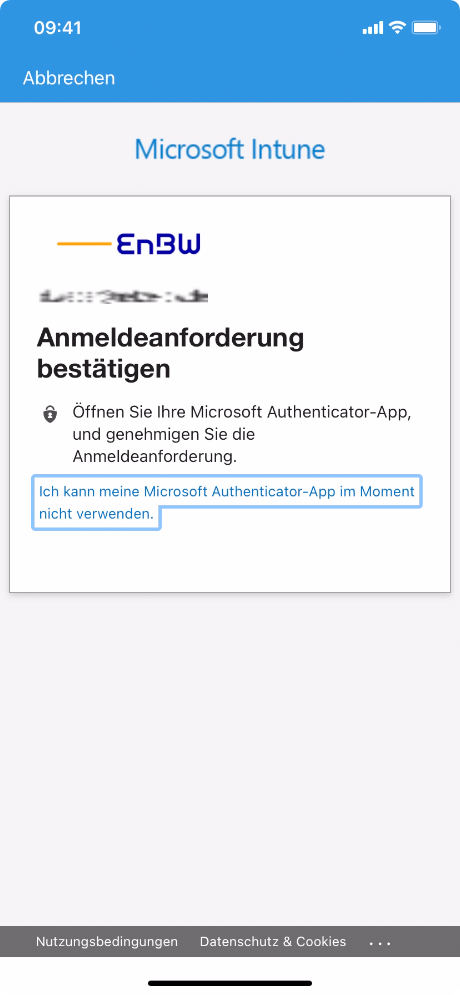
Folge den Anweisungen auf deinem iPhone, um die Anmeldung zu erlauben.
Info
Du wirst aufgefordert, deine Anmeldung per Authenticator App, SMS oder Anruf zu bestätigen. Öffne die Seite enbw.link/mfa am Smart Client, falls deine Rufnummer noch nicht in deinem Profil hinterlegt ist, bzw. SMS / Anruf nicht zur Verfügung stehen.
4.3 Benachrichtigungen erlauben
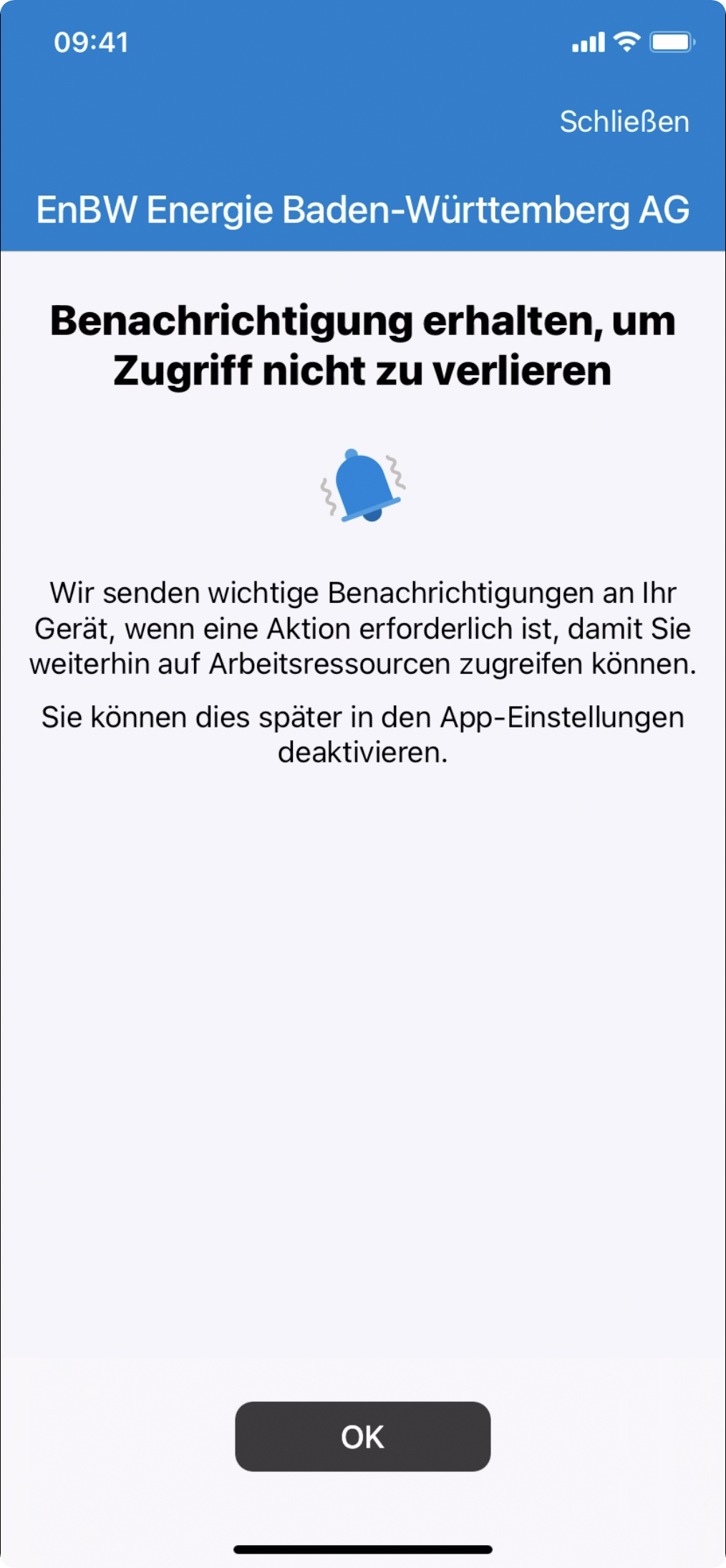
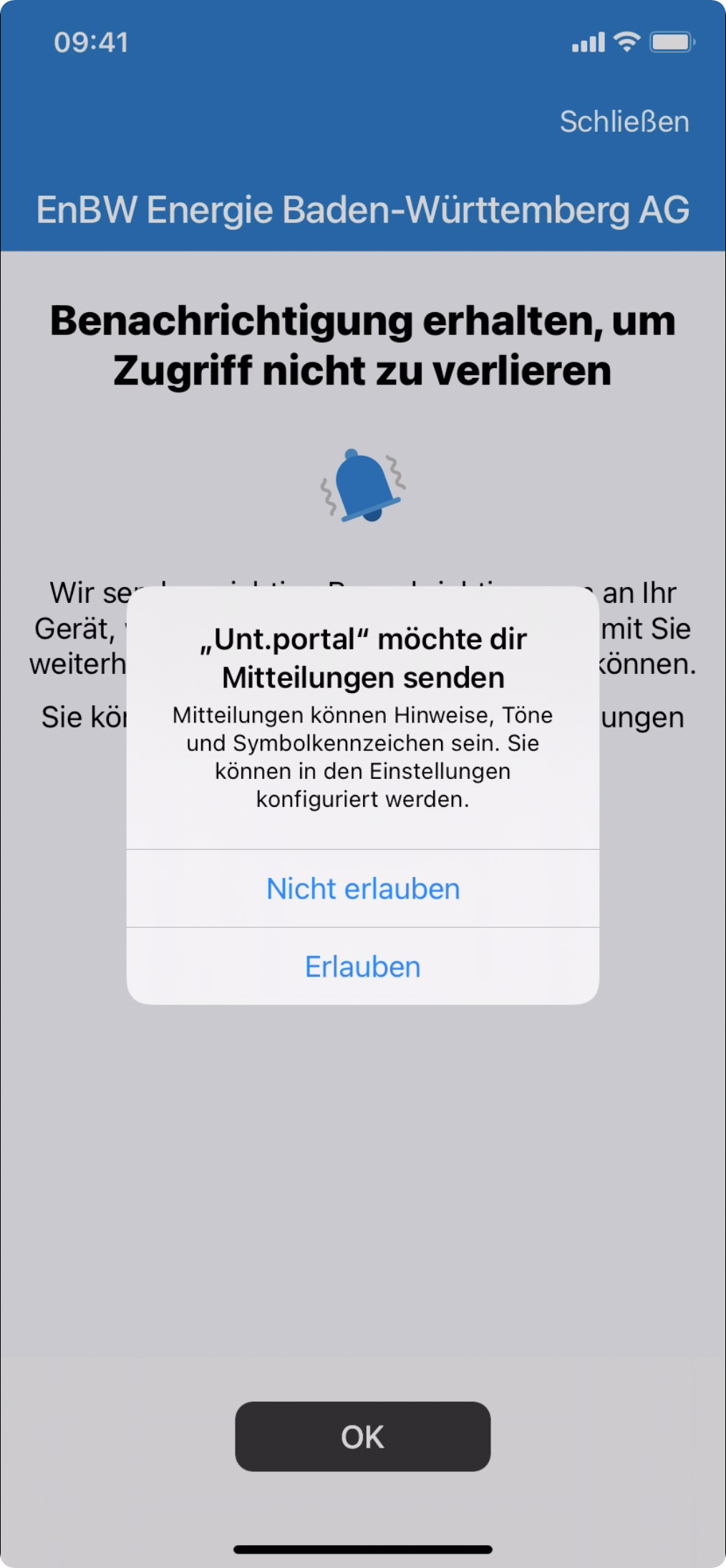
Erlaube wichtige Benachrichtigungen der Unternehmensportal App mit OK und Erlauben.
4.4 Zugriff auf geschäftliche Daten einrichten
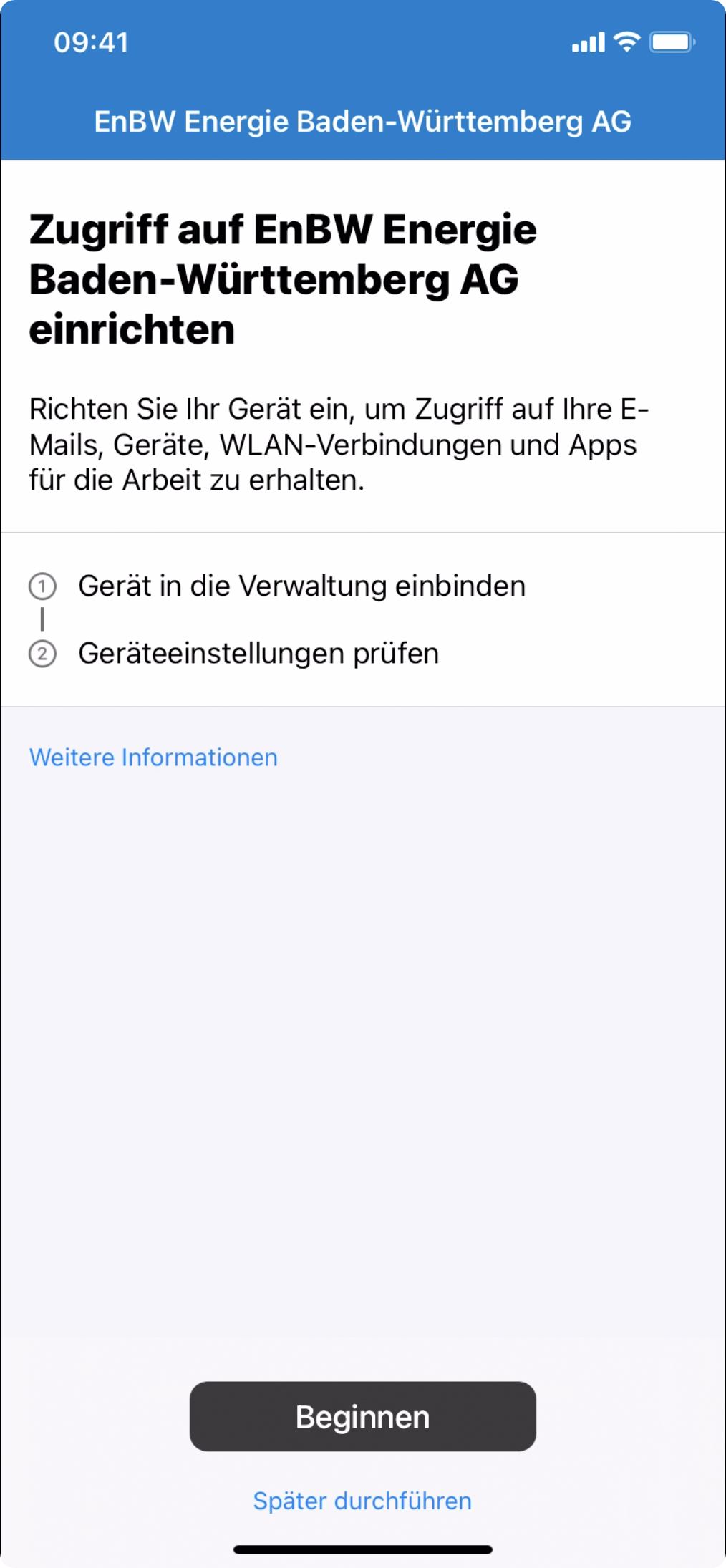
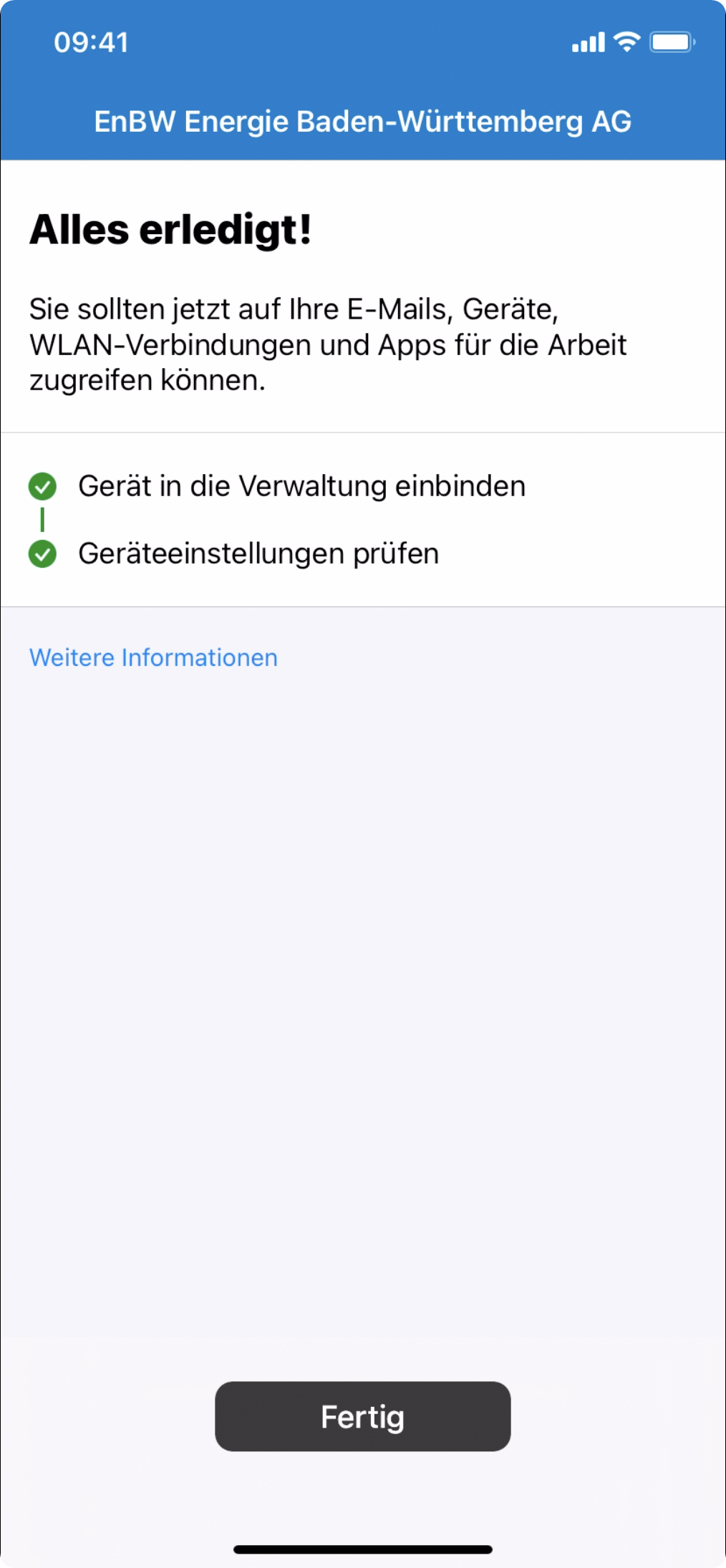
Tippe auf Beginnen. Tippe auf Fertig, wenn beide Haken grün sind.
4.5 Registrierung abwarten
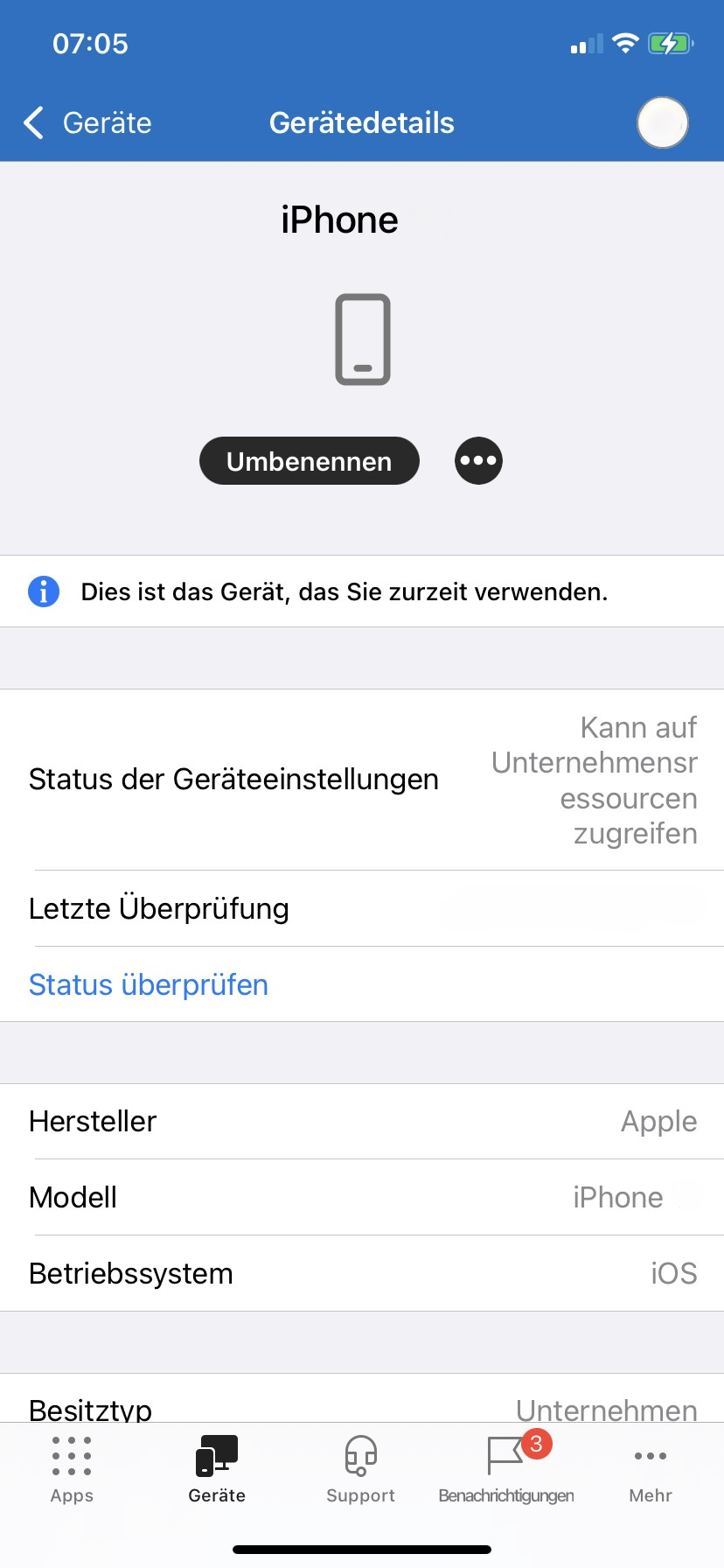
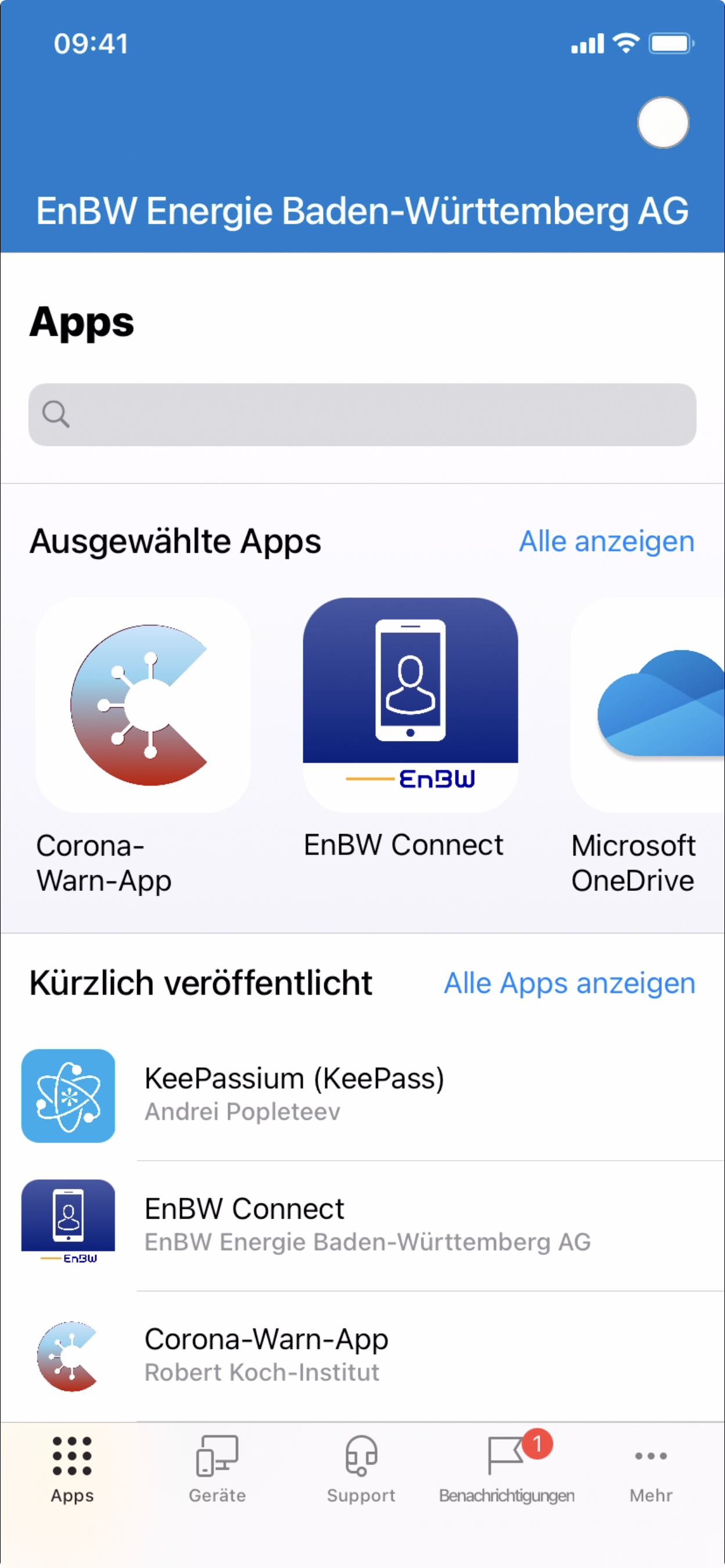
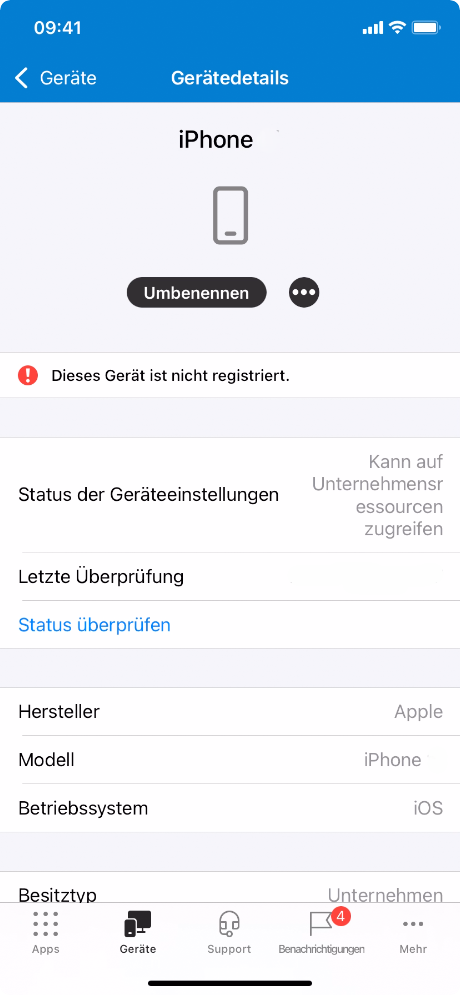
Dein Gerät ist nun eingerichtet und kann von dir konfiguriert werden. Es kann jedoch einige Minuten dauern, bis das iPhone erfolgreich registriert wurde. Unter Geräte findest du deine aktivierten Geräte und den aktuellen Status, bzw. weitere Informationen.
Beachte
Du kannst bereits deine benötigten Apps installieren. Die Anmeldung in Microsoft Apps funktioniert jedoch erst, wenn das iPhone vollständig registriert ist.