8. Outlook einrichten
8.1 Outlook Start
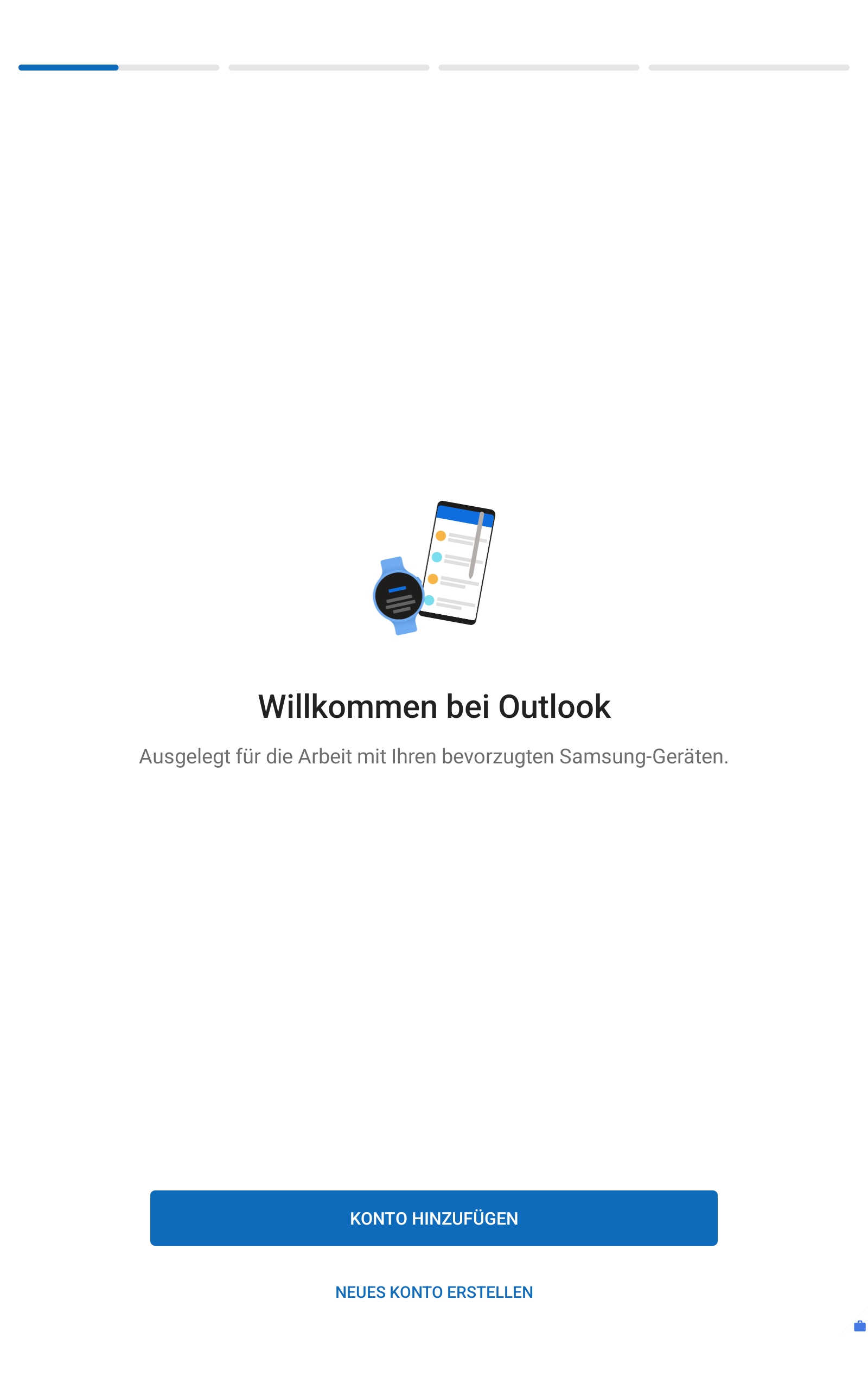
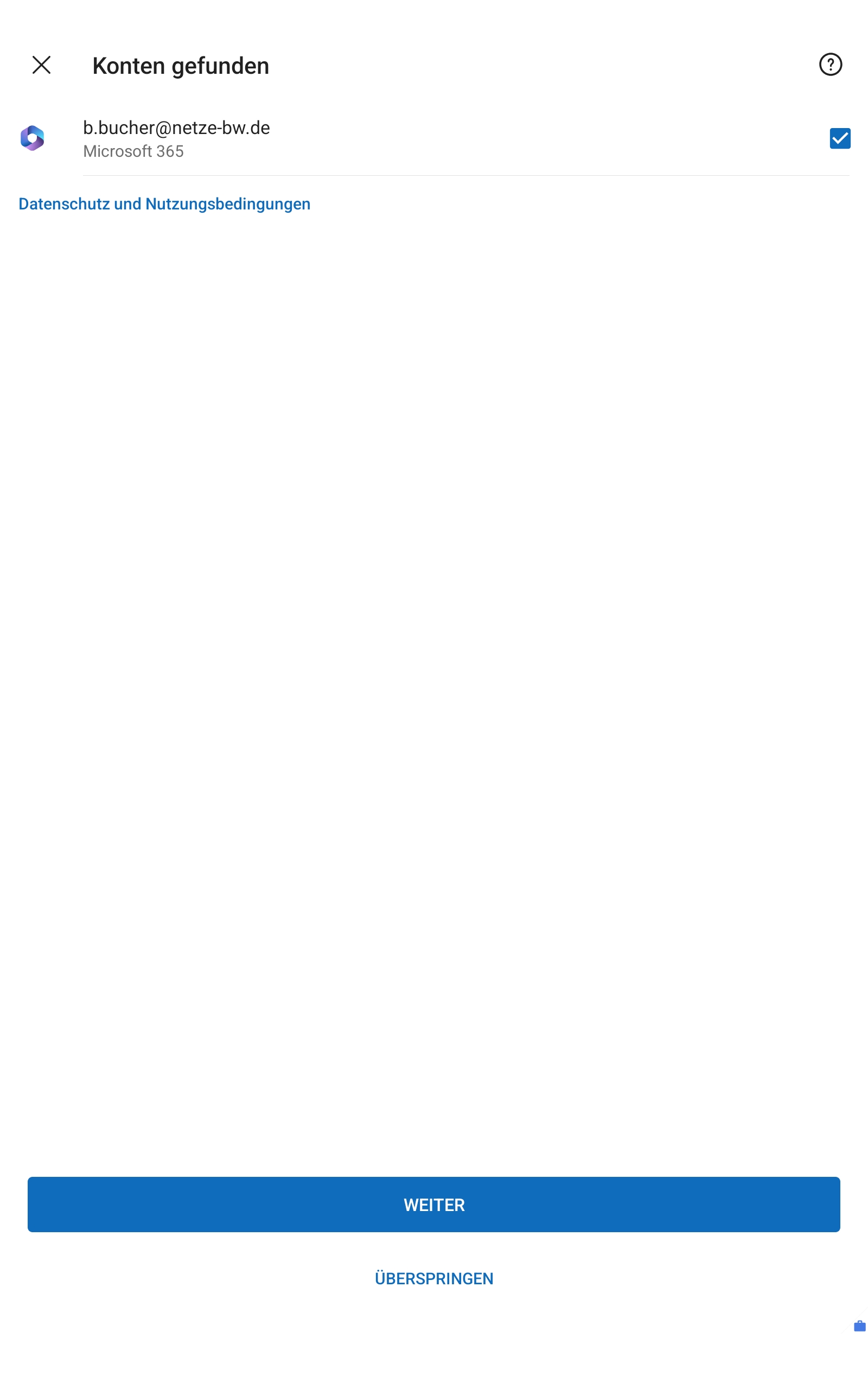
Outlook sollte nach dem ersten Start automatisch ein Konto finden. Tippe auf Konto hinzufügen. Setze anschließend den Haken bei deiner Mailadresse und tippe auf WEITER.
8.2 Weiteres Konto hinzufügen
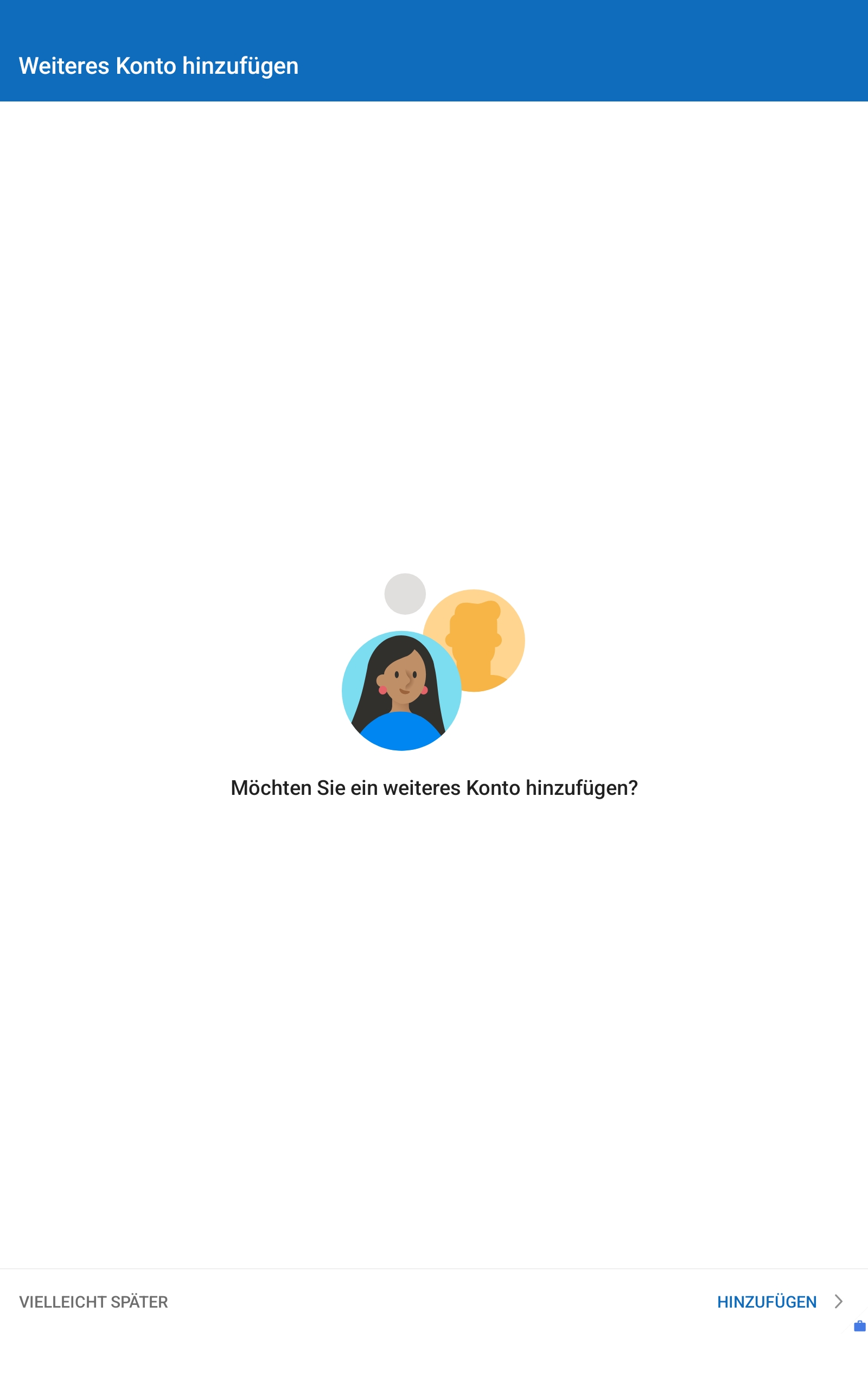
Bei der Nachfrage, um ein weiteres Konto hinzuzufügen, tippe auf VIELLEICHT SPÄTER.
8.3 Menü & weitere Ordner
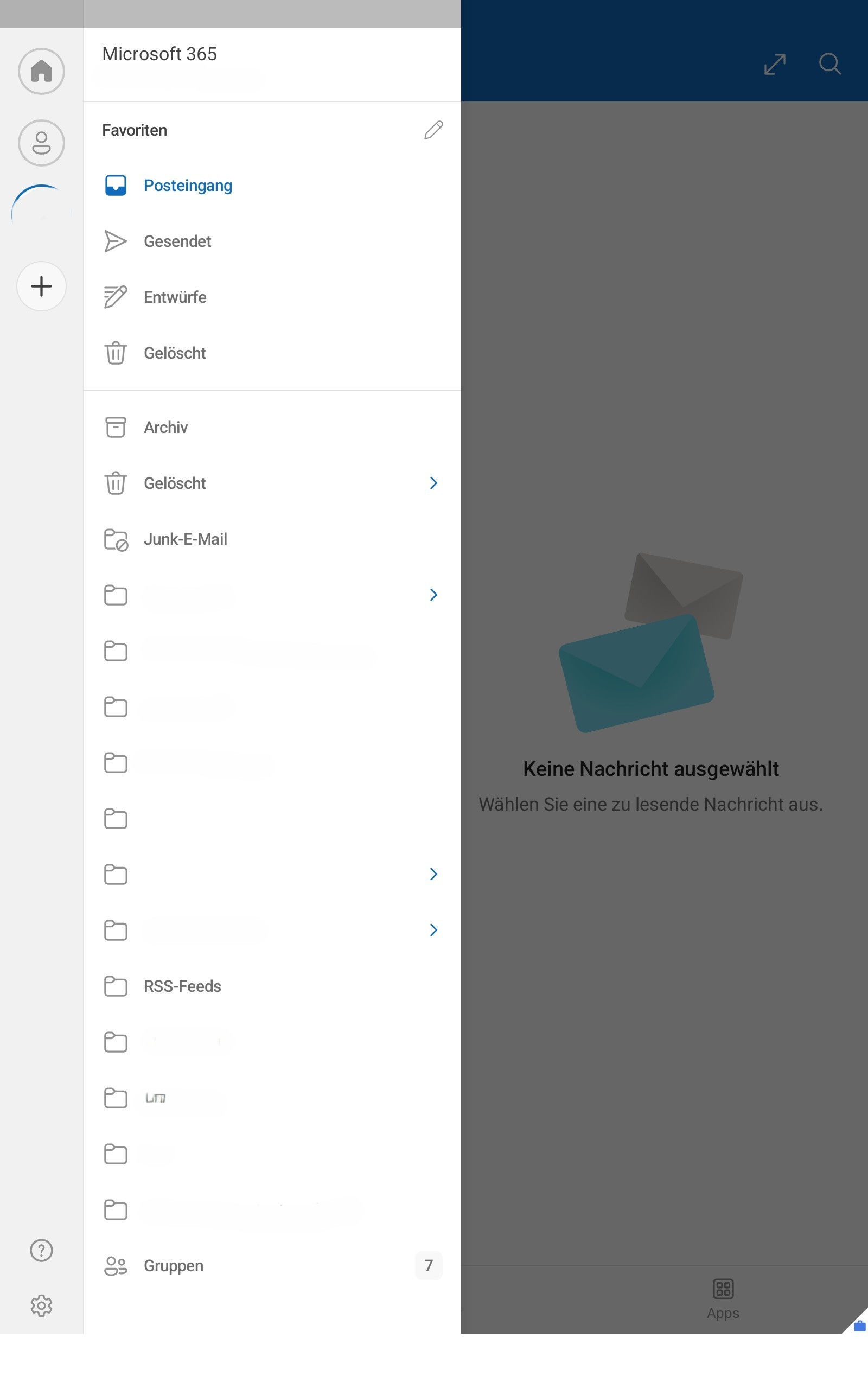
Durch Tippen in die linke obere Ecke (Avatar Bild) oder durch Wischen vom linken Bildschirmrand nach rechts, öffnet sich das Menü der Outlook App. Hier findest du alle deine Outlook-Ordner.
8.4 Kontakte-Synchronisation aktivieren
Gehe wie folgt vor, damit deine Outlook Kontakte in der App Kontakte angezeigt werden:
- Öffne das Menü der Outlook App wie im vorigen Schritt beschrieben.
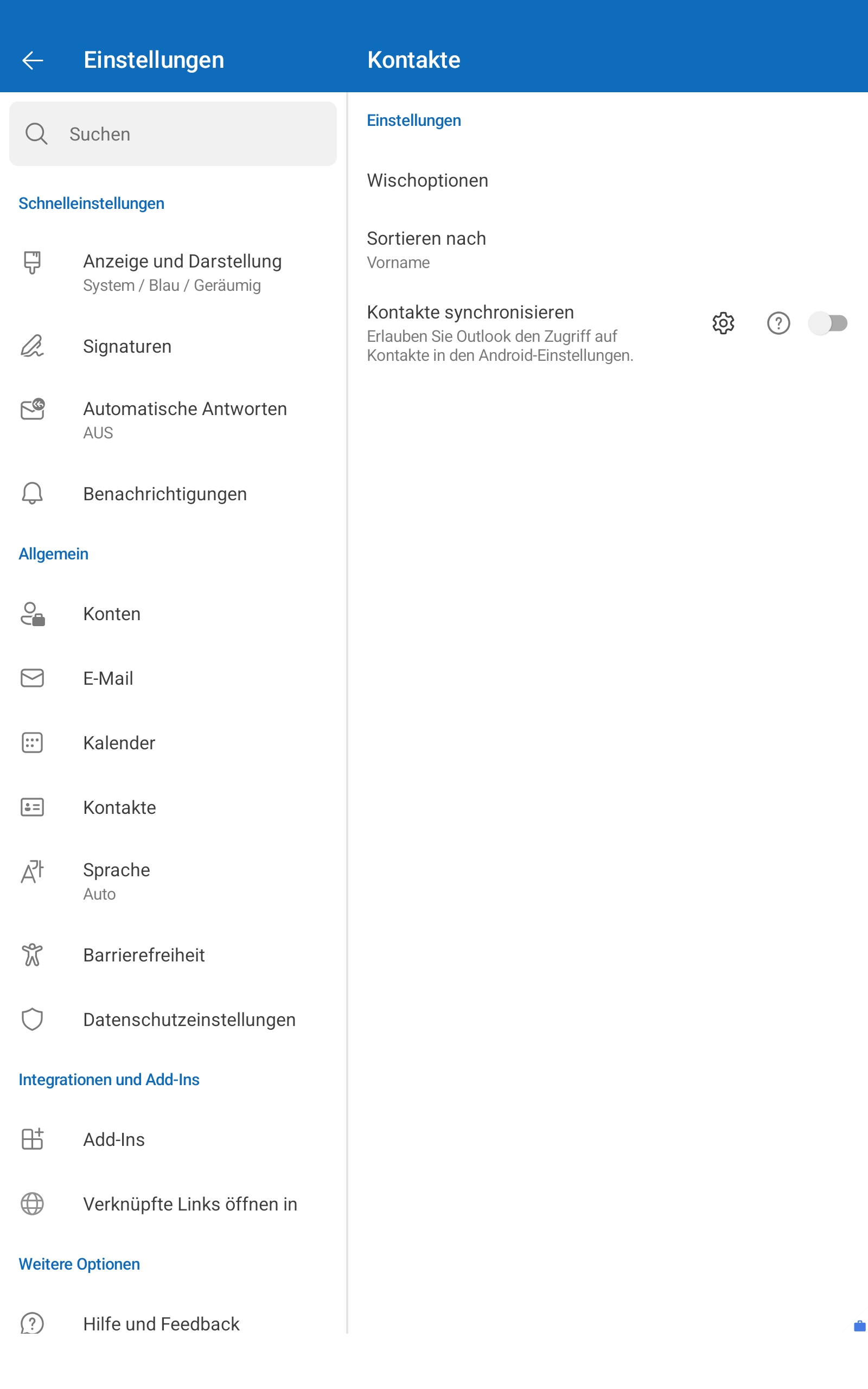
- Tippe auf das Zahnrad-Symbol ⚙ und anschließend auf Kontakte
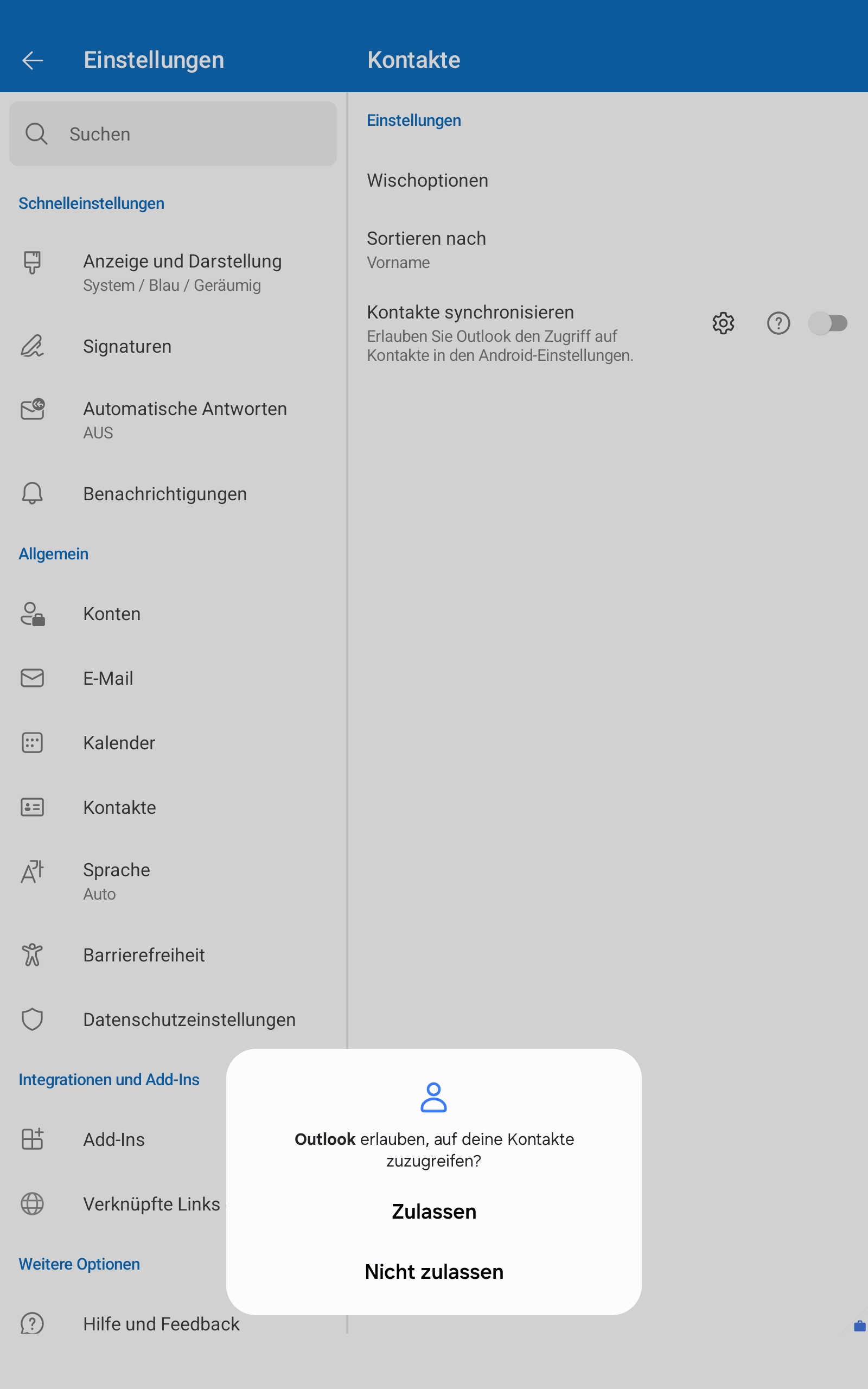
- Aktiviere die Einstellung Kontakte synchronisieren
- Bestätige den Dialog mit Zulassen.
8.5 Kontakte App öffnen
Deine Kontakte findest du nun in der App Kontakte im geschäftlichen Bereich.