6. Mail, Kalender & Kontakte
In den folgenden Schritten wird die Synchronisation der geschäftlichen E-Mails, Termine und Kontakte in die nativen Apple Apps Mail, Kalender und Kontakte eingerichtet.
6.1 Einstellungen
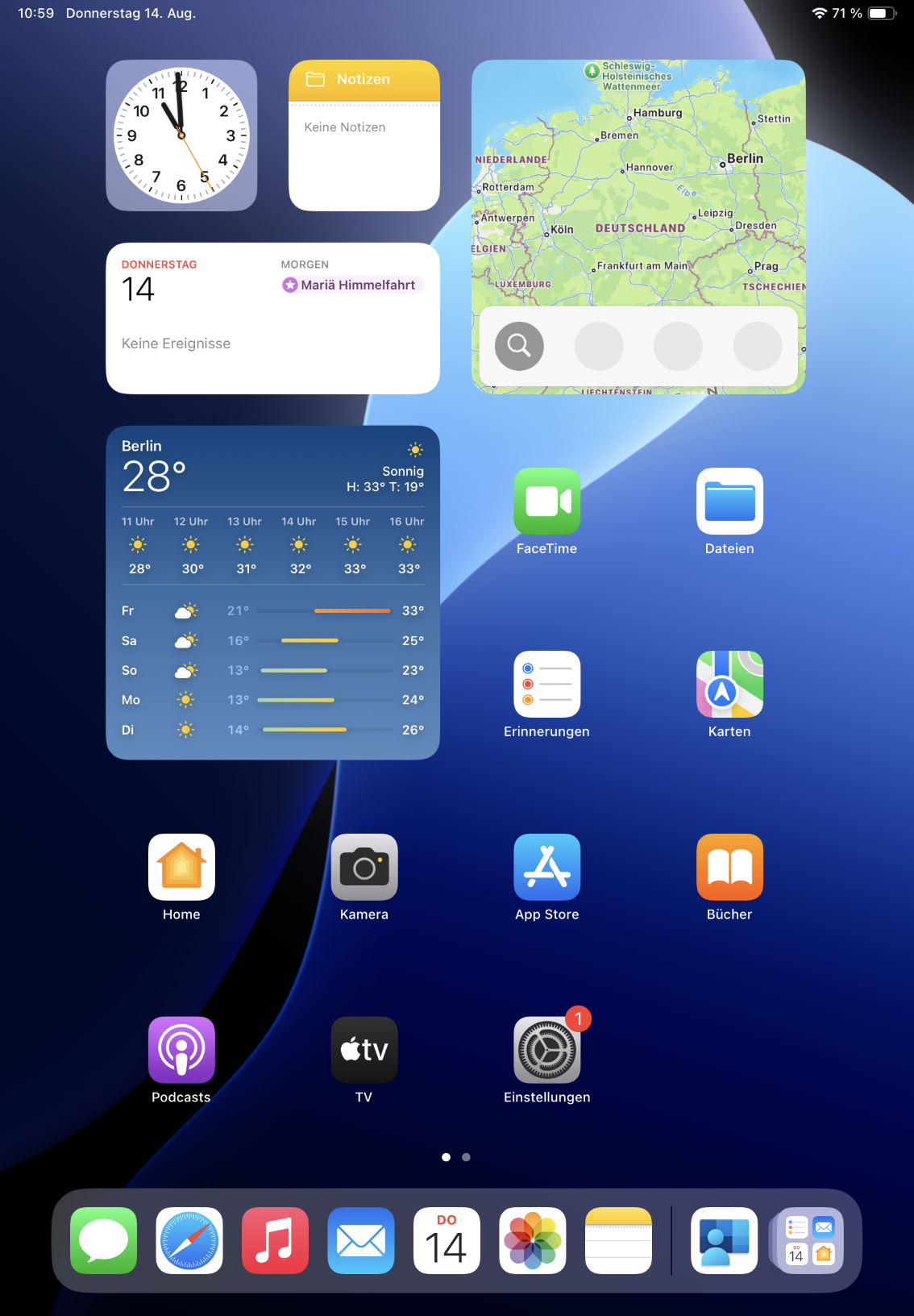
Öffne die App Einstellungen.
6.2 Mail
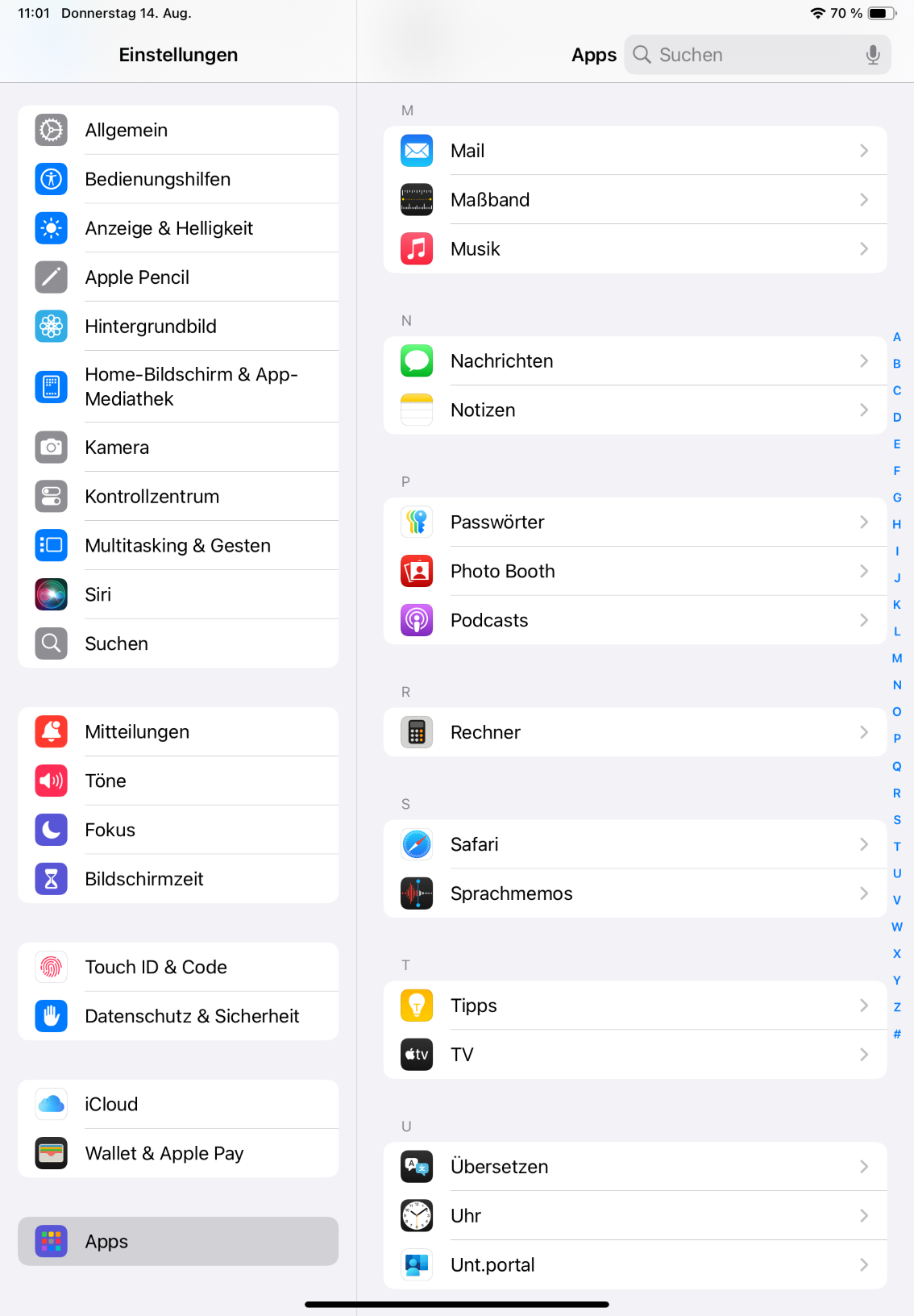
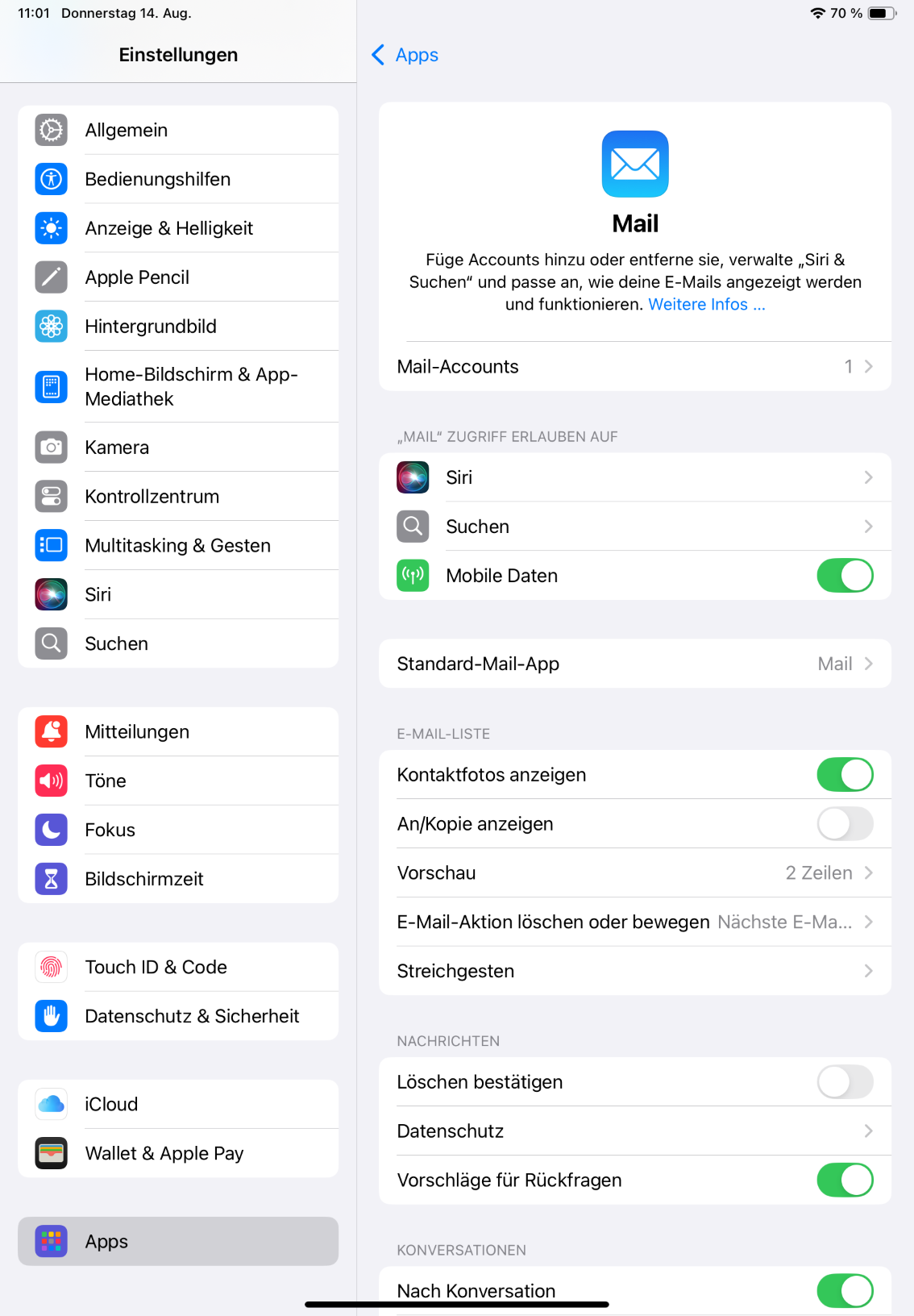
Tippe auf Apps, unter dem Buchstabe "M" auf Mail und anschließend auf Mail-Accounts.
6.3 EnBW-Mail
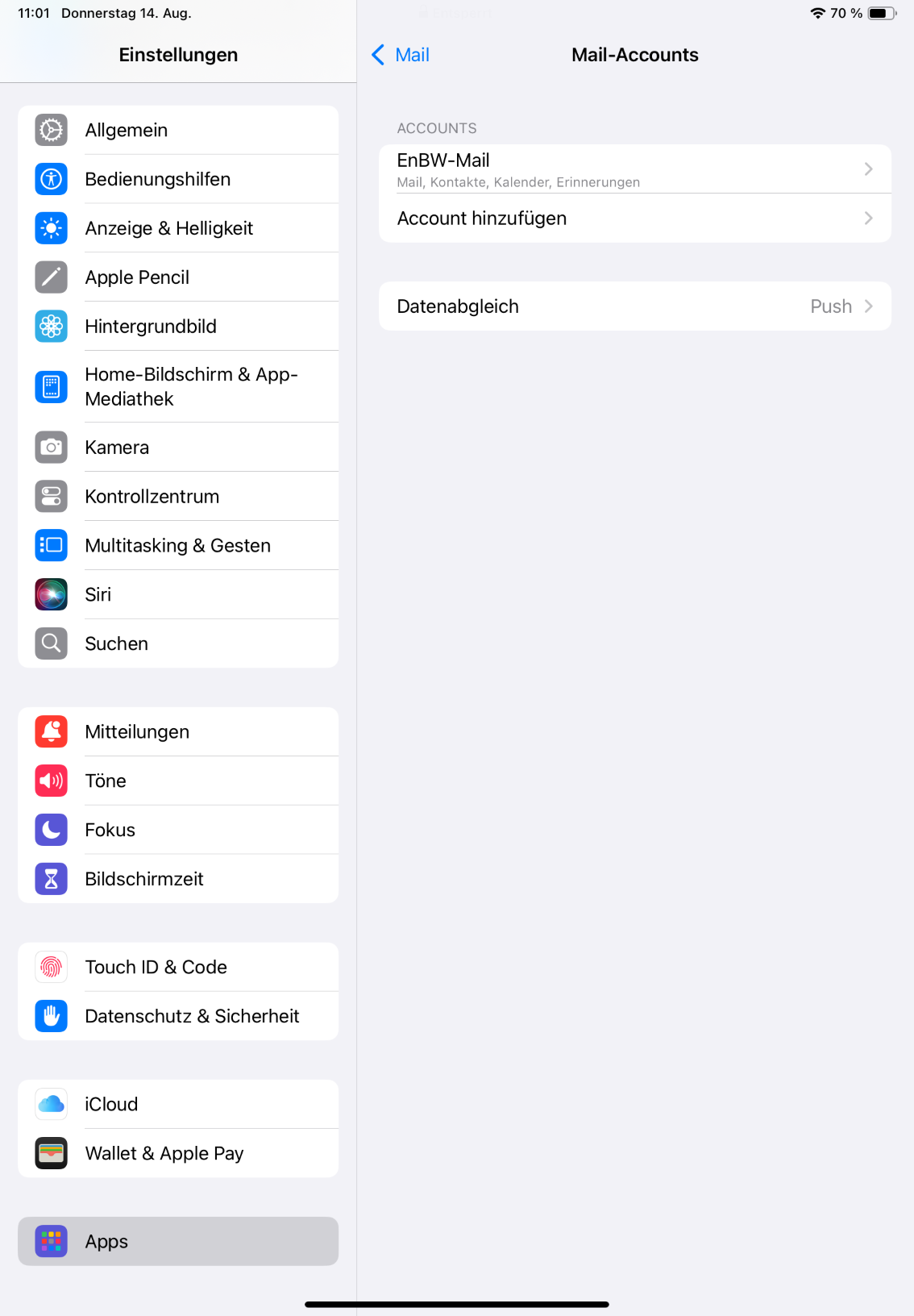
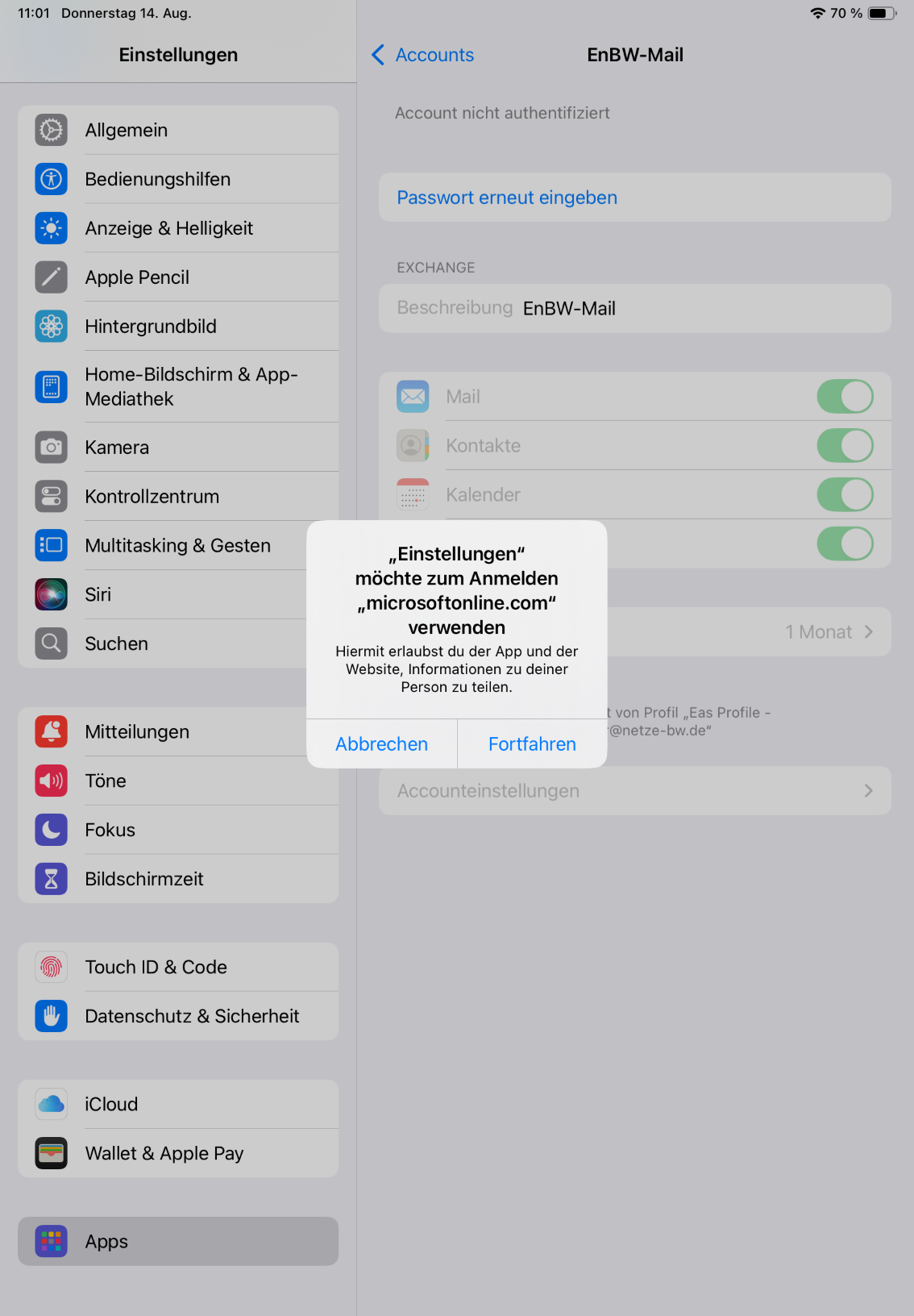
Tippe auf EnBW-Mail und anschließend auf Passwort erneut eingeben. Bestätige die Abfrage zur Anmeldung mit "microsoftonline.com" mit Fortfahren.
Beachte
Wenn du dein BüKo-Kennwort am Computer änderst, musst du es auch hier aktualisieren.
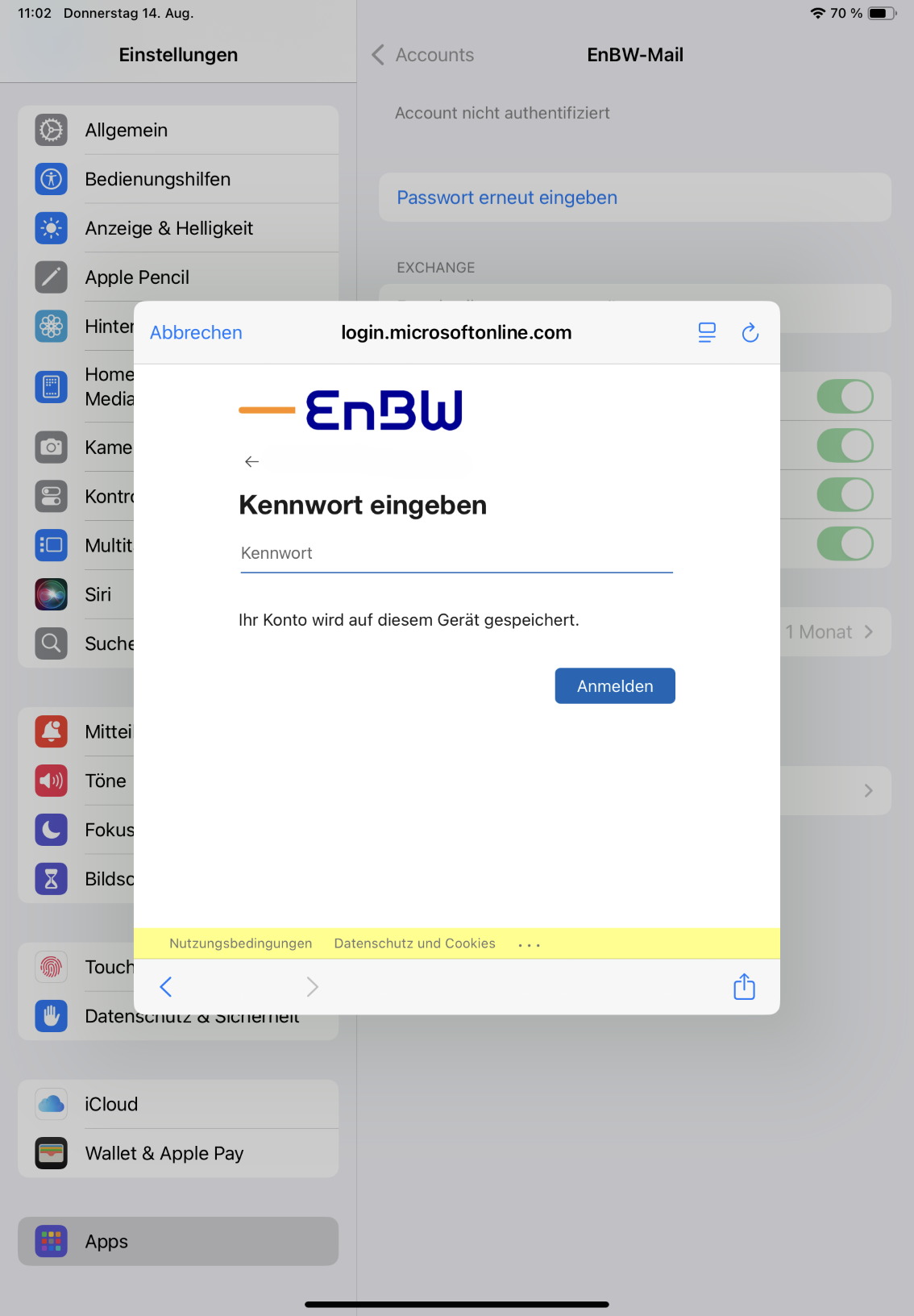
6.4 Kennwort eingeben
Gebe nun dein BüKo-Kennwort ein und bestätige den Dialog nach dem Clientzertifikat mit Fortsetzen.
6.5 Auswahl der zu synchronisierenden Daten
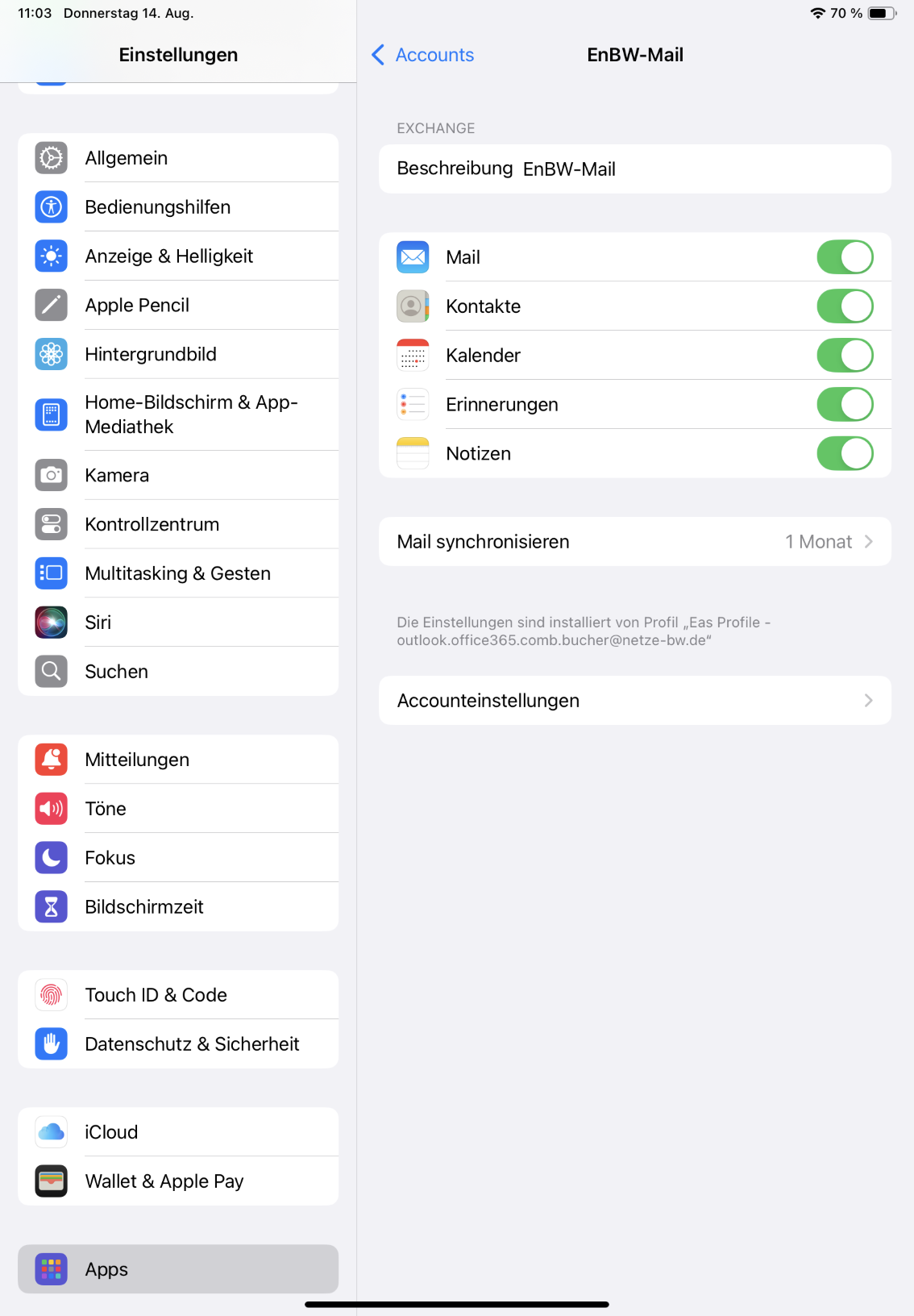
Aktiviere die Schieberegler bei Mail, Kontakte, Kalender nach deinen Wünschen. Wir empfehlen hier nur die Kontakte zu synchronisieren. Für Mail & Kalender kannst du die Outlook App verwenden.
Beachte
Wenn der Synchronisationszeitraum Mail synchronisieren auf Unbegrenzt gestellt wird, kann das Gerät sehr langsam werden. Wir empfehlen daher, nichts an der Standard-Einstellung 1 Monat zu ändern.