3. Weitere Einstellungen
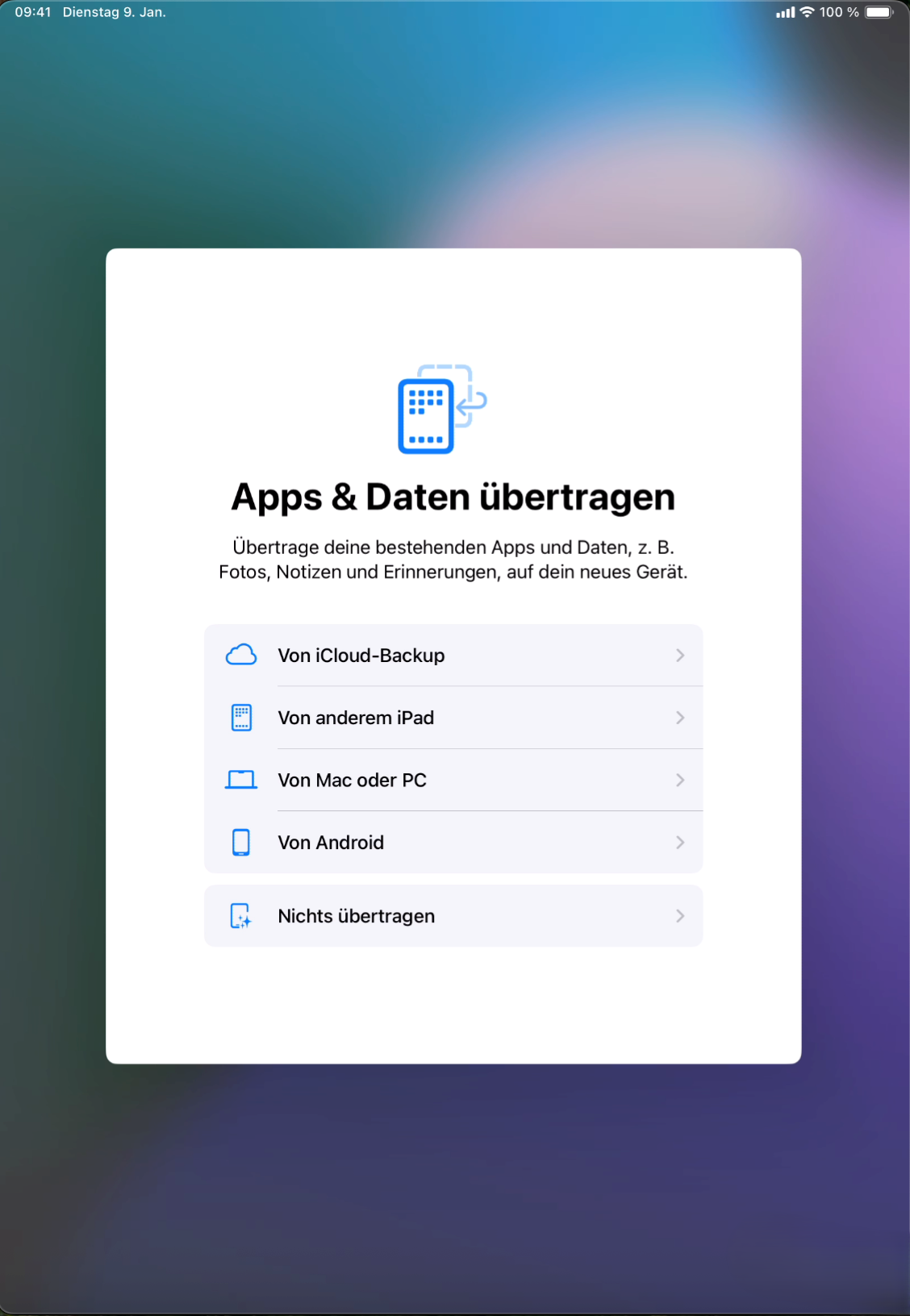
3.1 Apps und Daten übertragen
Tippe auf Nichts übertragen.
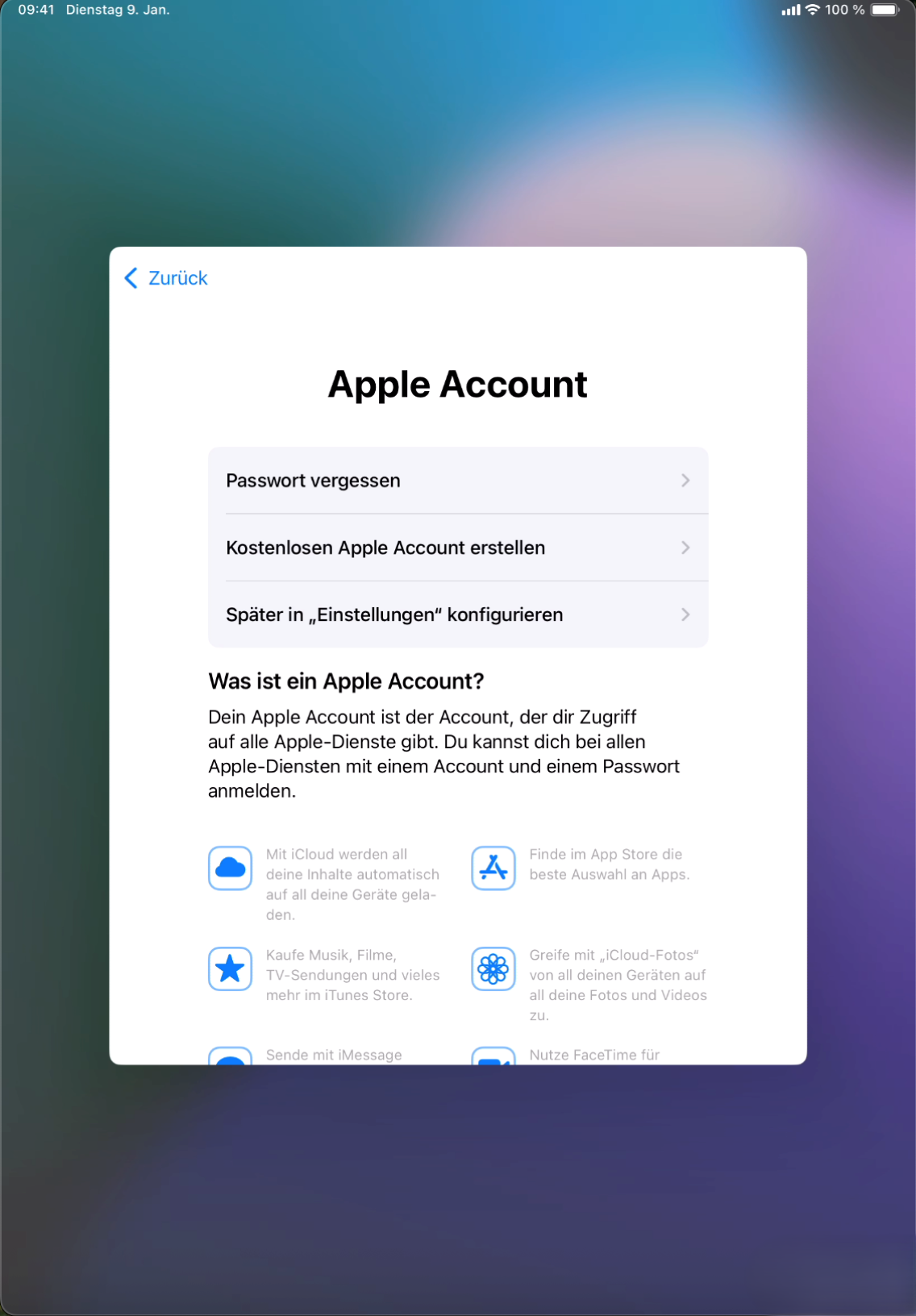
3.2 Apple Account
Tippe bei der Erstellung eines Apple Account auf Passwort vergessen oder noch kein Account und anschließend auf Später in "Einstellungen" konfigurieren
3.3 Updates
Tippe auf Nichts übertragen
3.4 Ortungsdienste
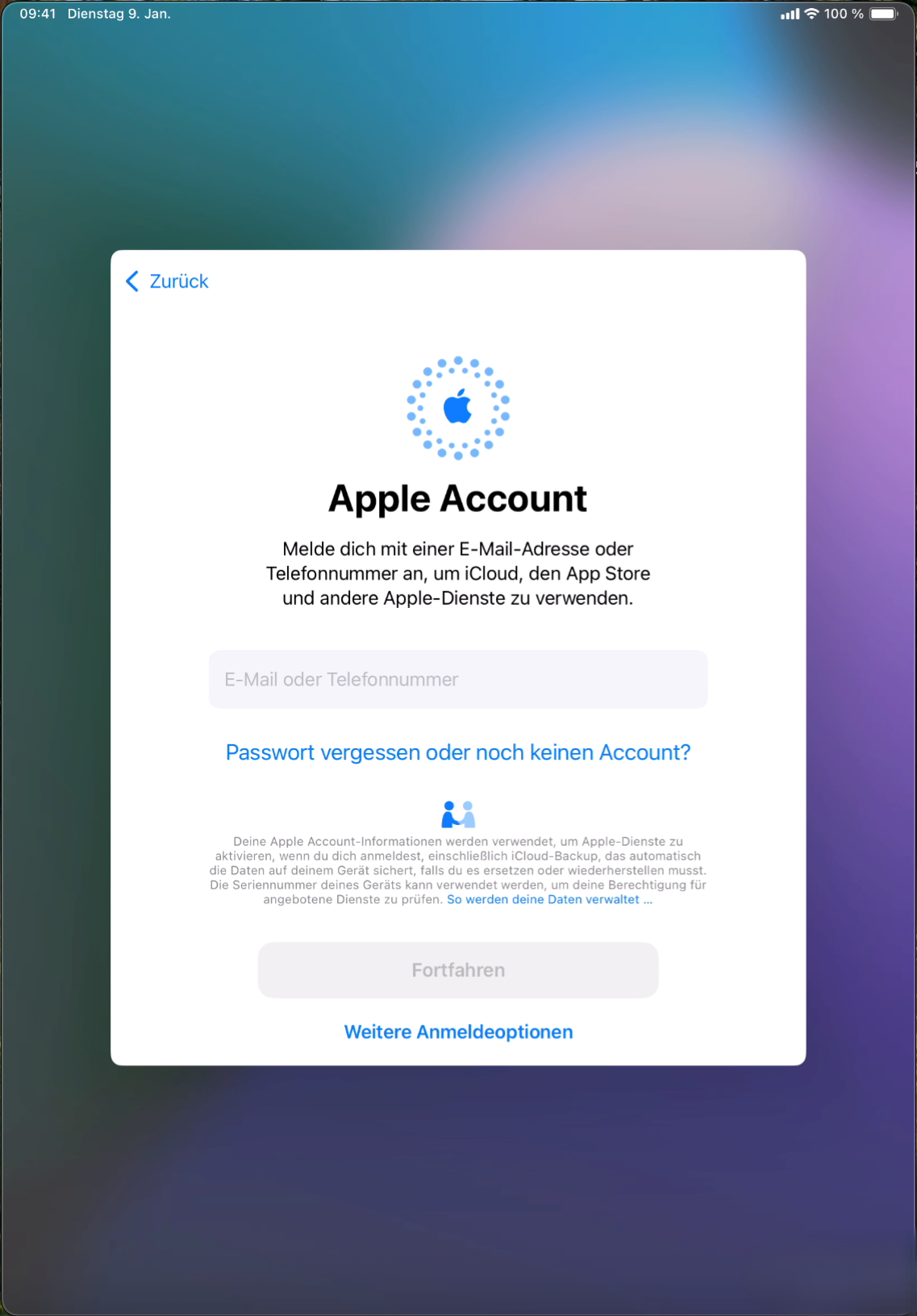
3.2 Apple Account
Tippe bei der Erstellung eines Apple Account auf Passwort vergessen oder noch kein Account und anschließend auf Später in "Einstellungen" konfigurieren
Du kannst diese Einstellung jederzeit wieder ändern.
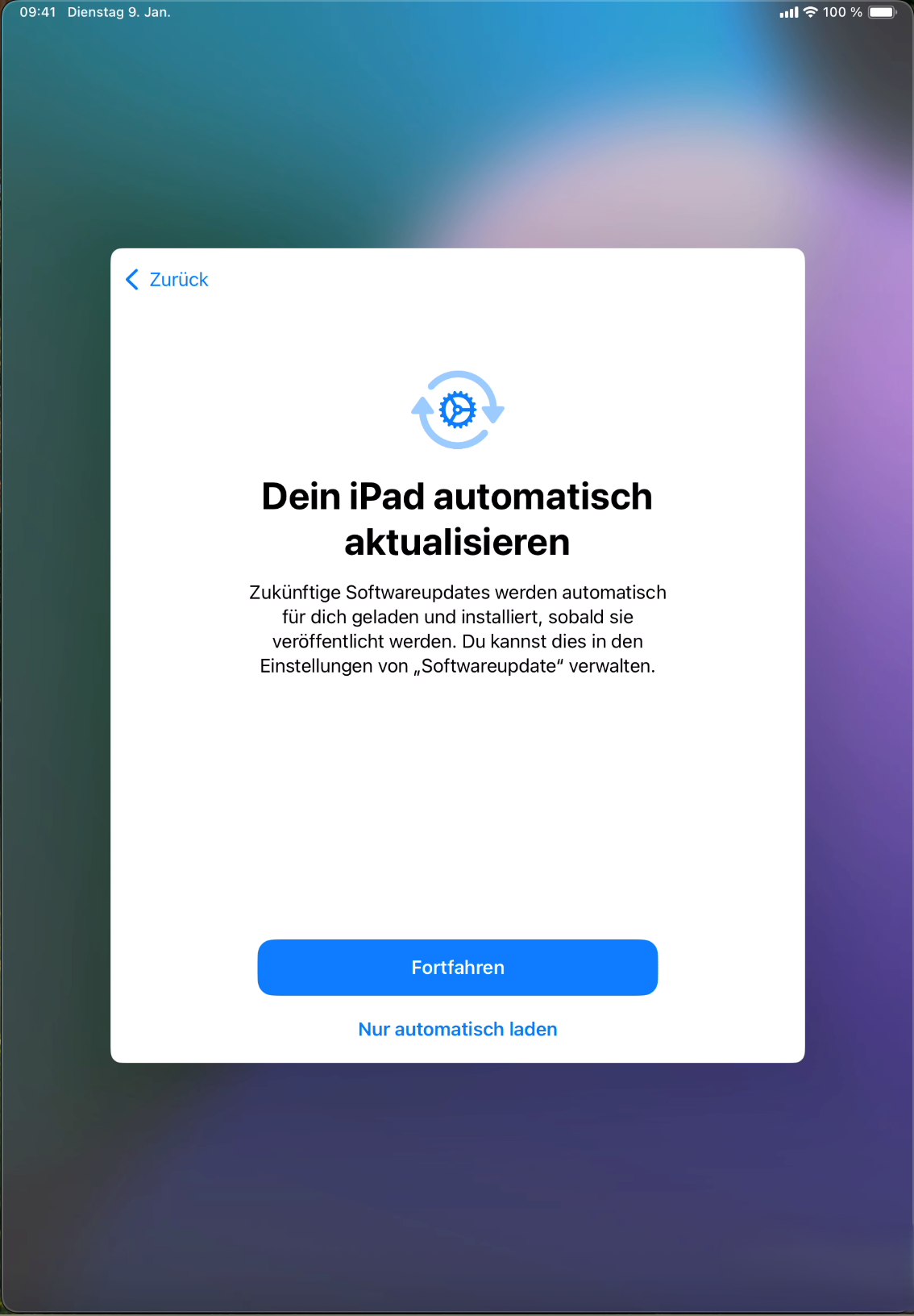
3.3 Updates
Bestätige mit Fortfahren, dass das Gerät Updates automatisch installieren darf.
3.4 Ortungsdienste
Wähle aus, ob du die Funktion Ortungsdienste verwenden möchtest. Diese Funktion wird zum Beispiel für Navigation und Kartendienste benötigt. Daher empfehlen wir die Aktivierung der Ortungsdienste.
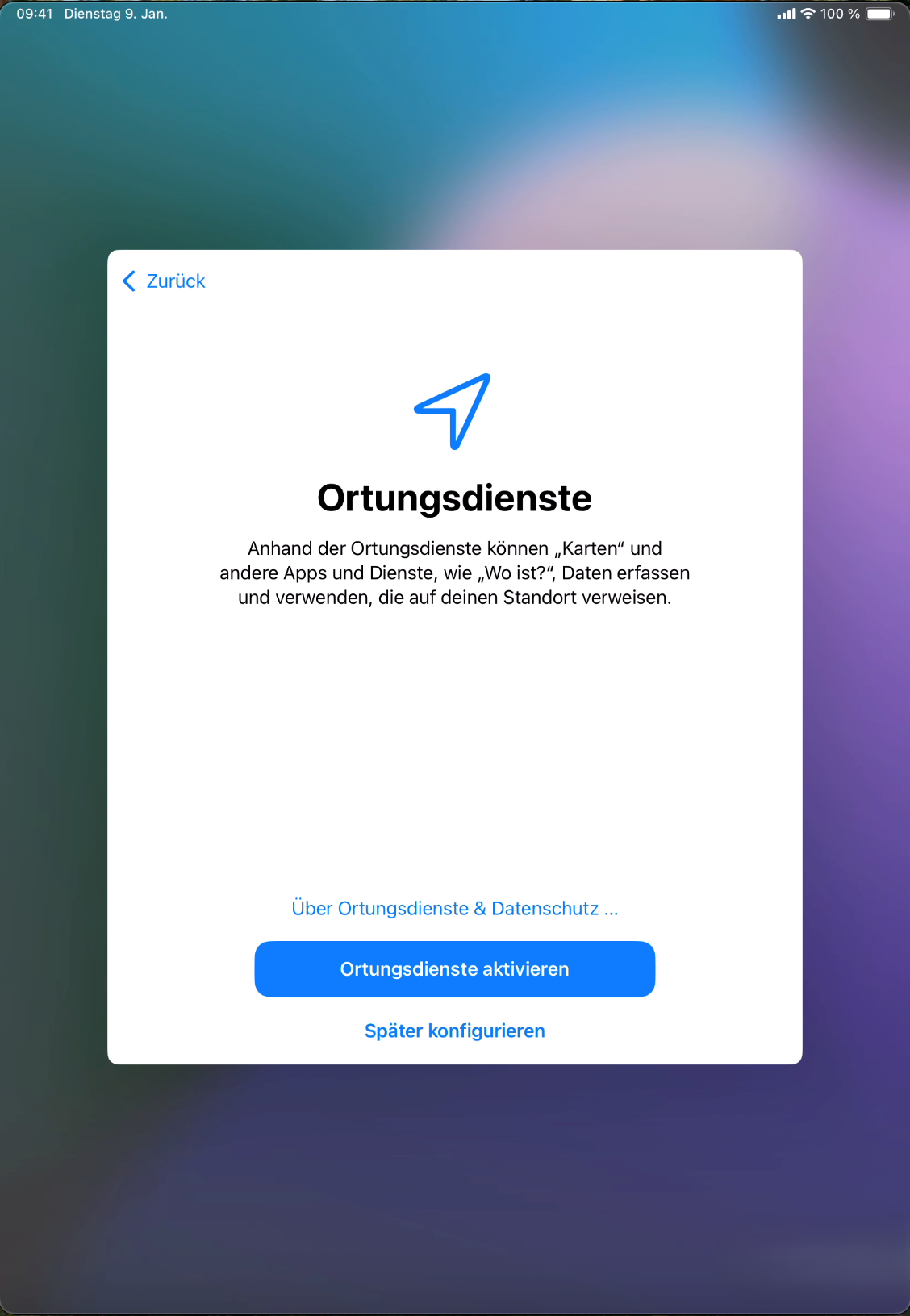
Du kannst diese Einstellung jederzeit wieder ändern.
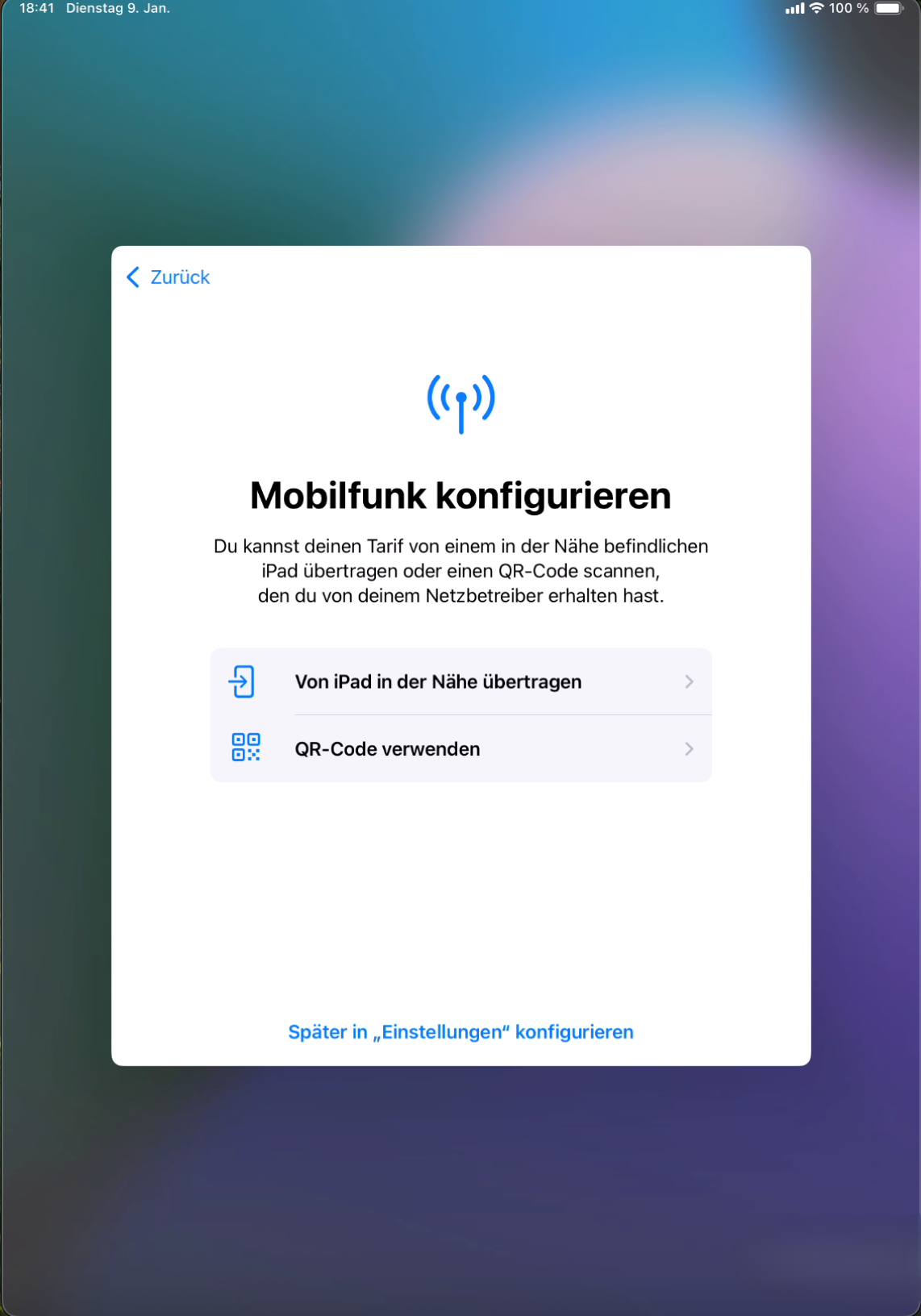
3.5 Mobilfunk
Tippe auf Später in "Einstellungen" konfigurieren.
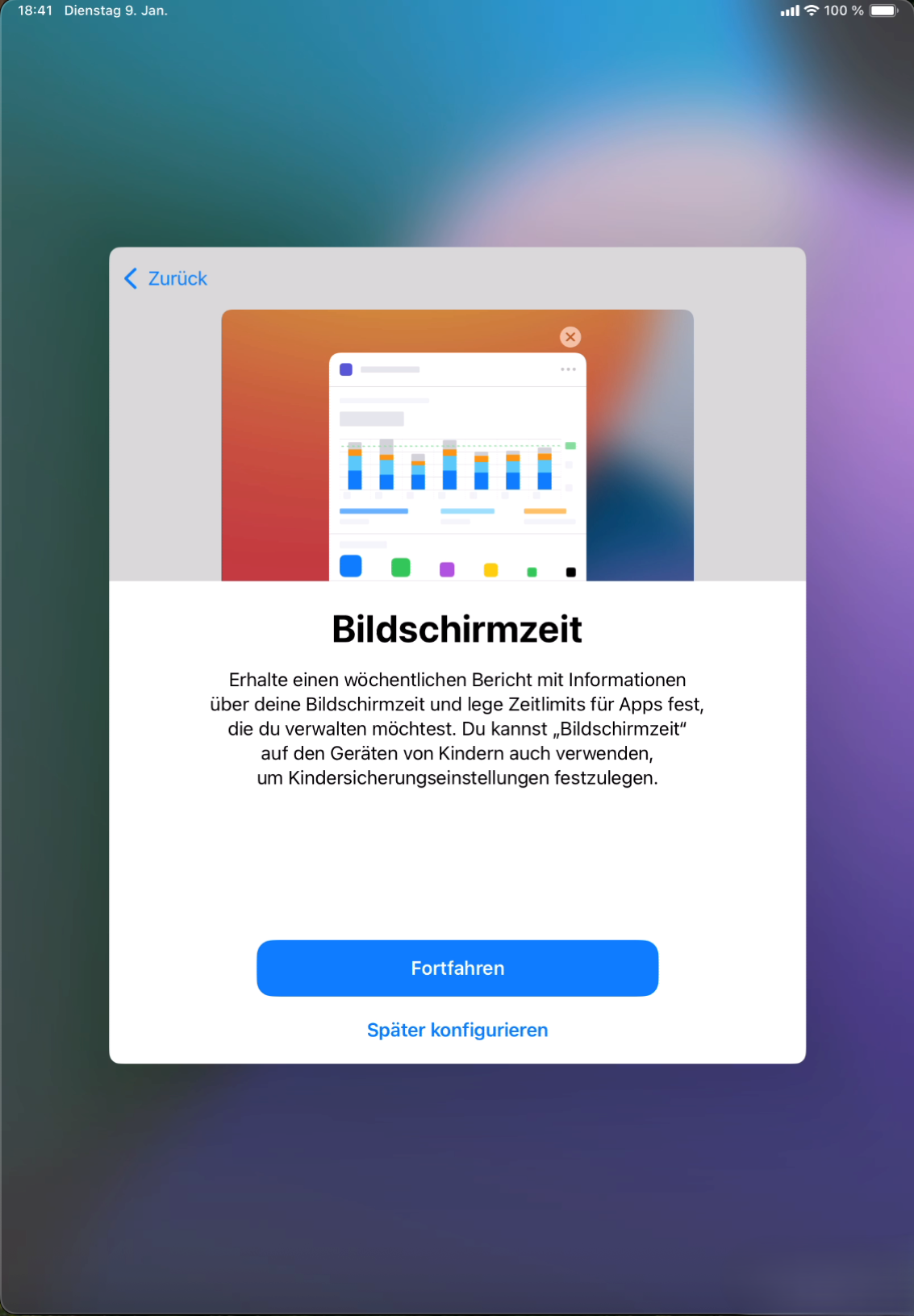
3.6 Bildschirmzeit
Tippe auf Später konfigurieren.
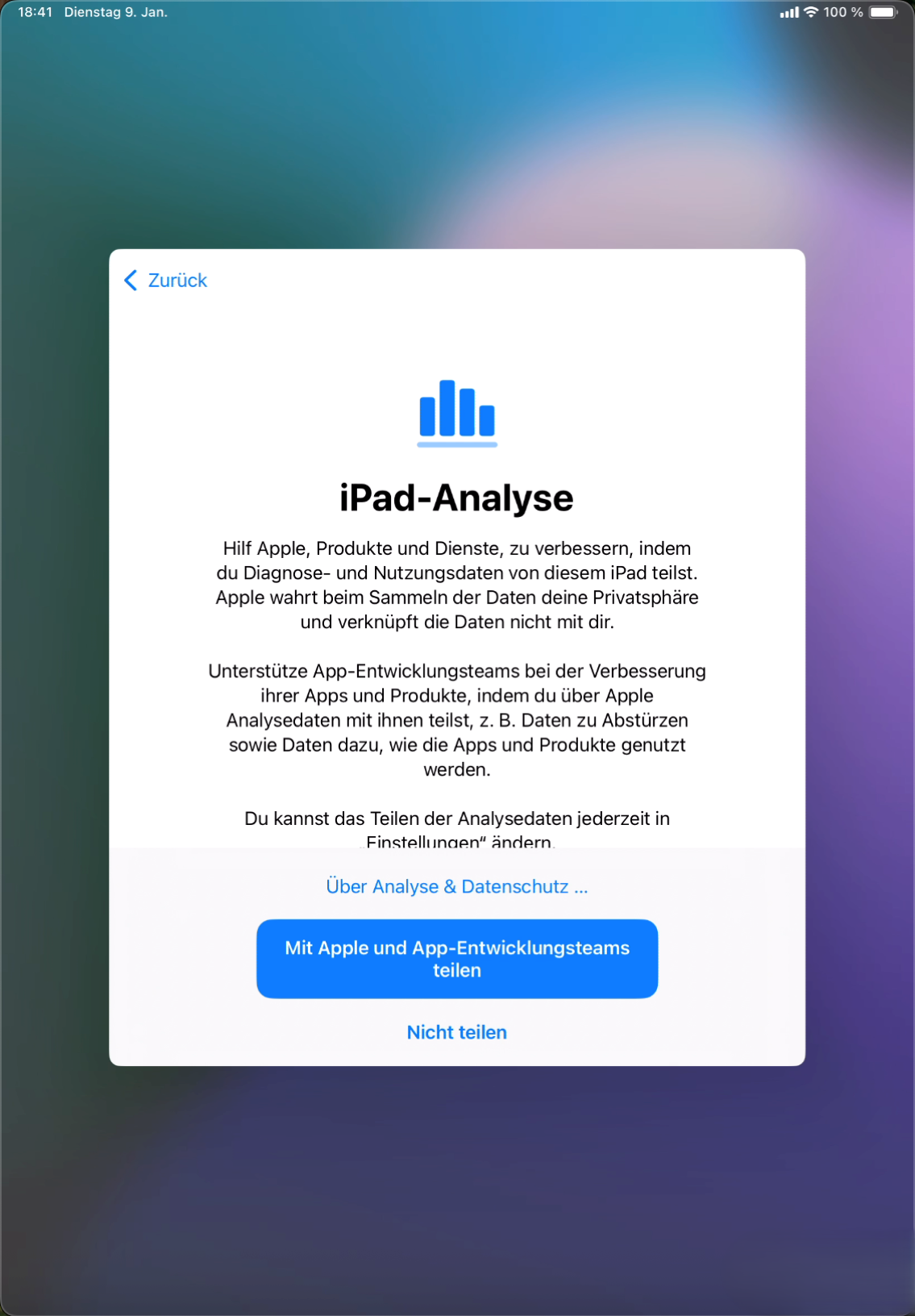
3.7 Analyse-Daten
Wähle aus, ob du deine Nutzungsdaten von Apple analysieren lassen willst. Wir empfehlen, sowohl iPad-, als auch App-Analyse-Daten Nicht zu teilen.
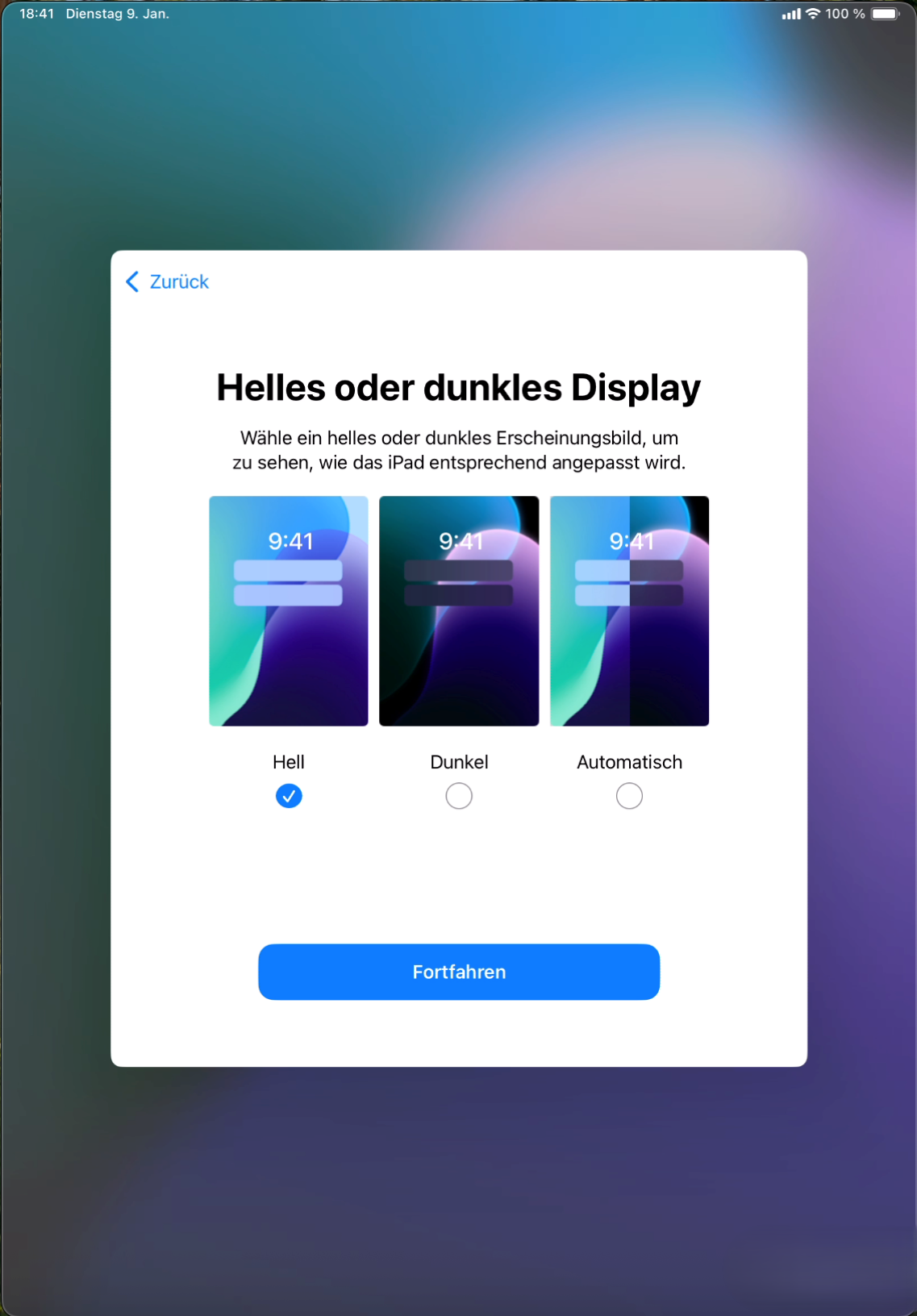
3.8 Einrichtung abschließen
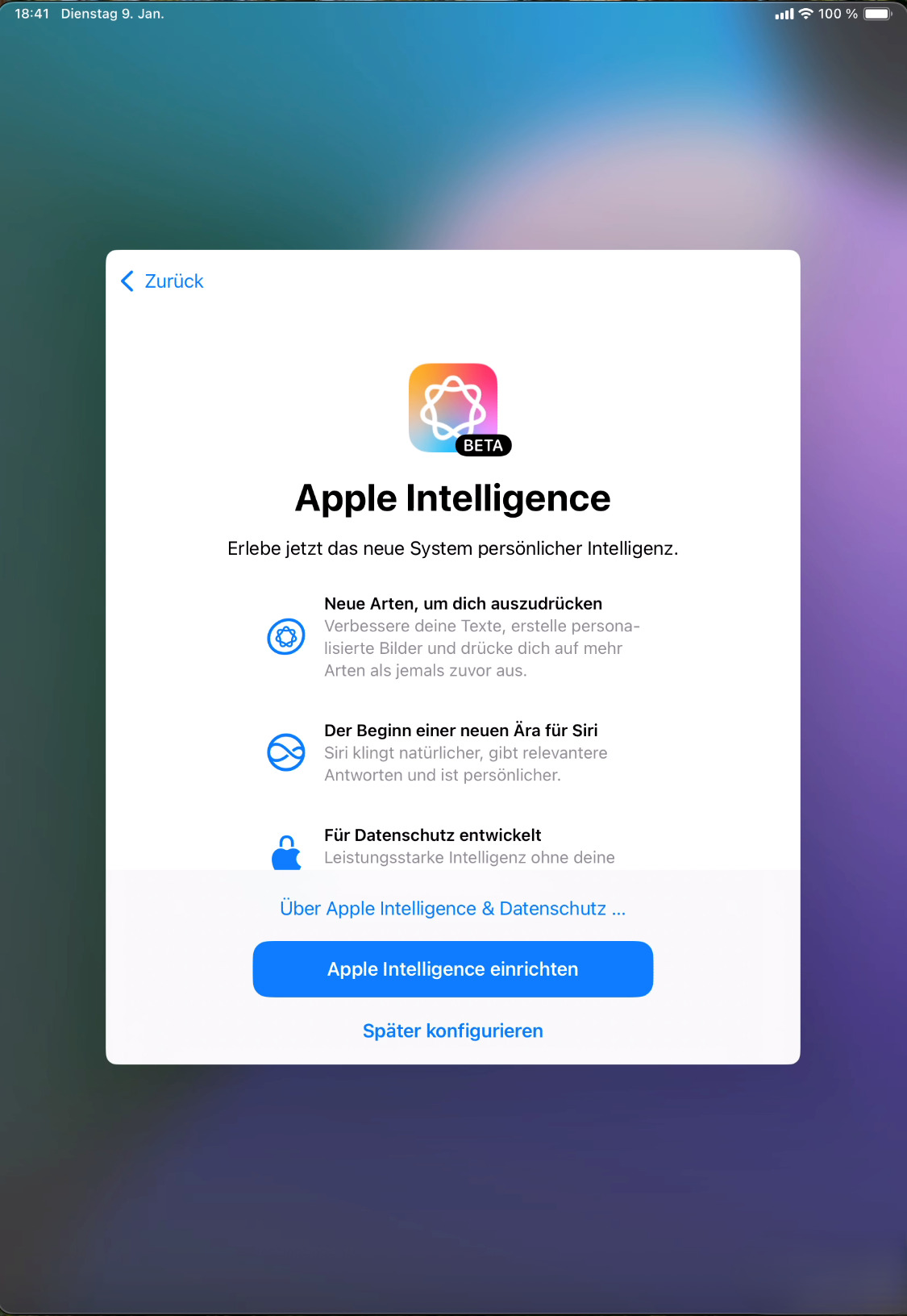
Wähle am Schluss deine Display-Helligkeit aus und bestätige dies mit Fortfahren. Tippe bei der Abfrage zur Apple Intelligence und Siri auf Später konfigurieren.
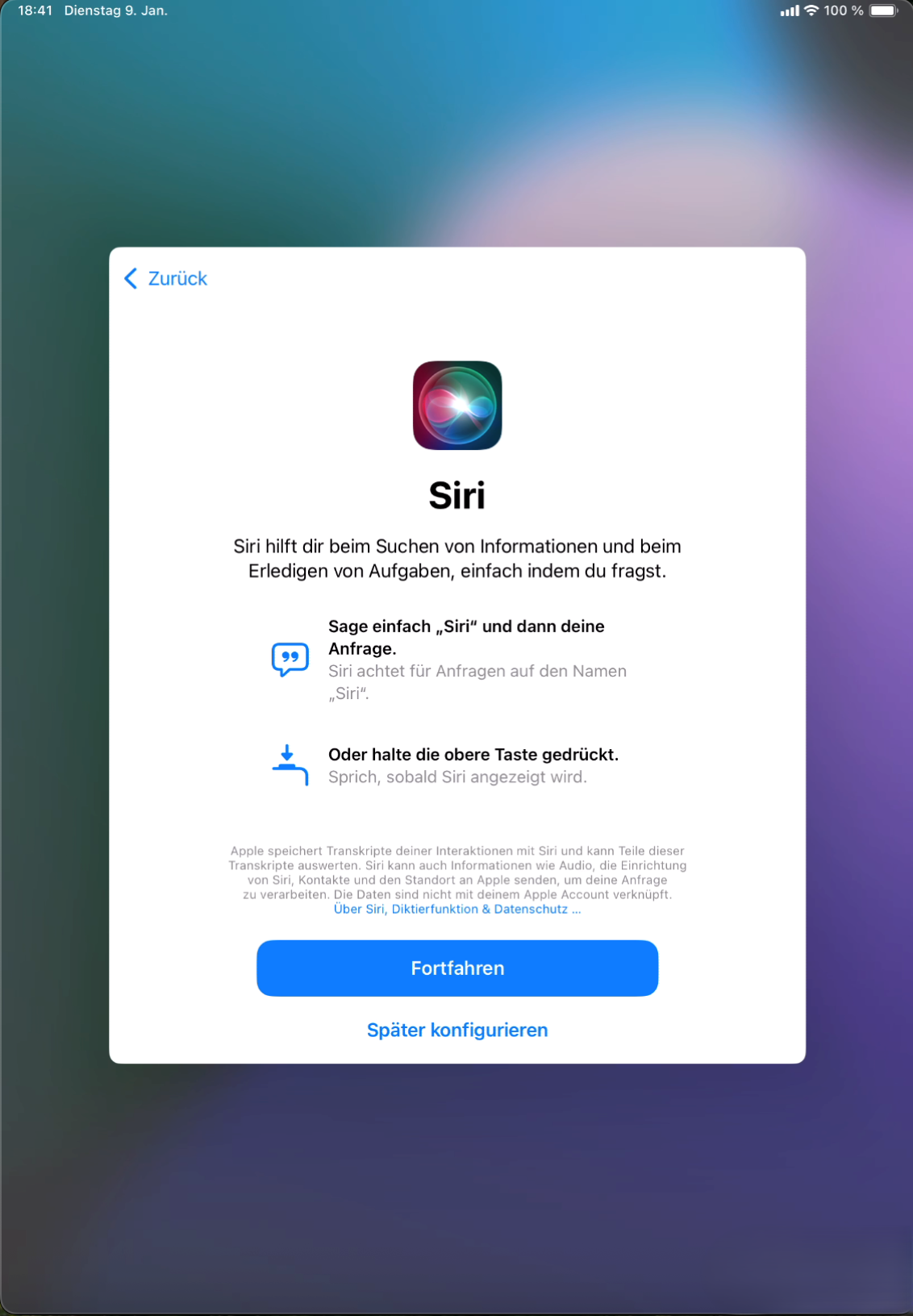
Die initiale Geräteeinrichtung ist jetzt abgeschlossen. Wische auf dem Bildschirm nach oben oder klicke auf Los geht´s.
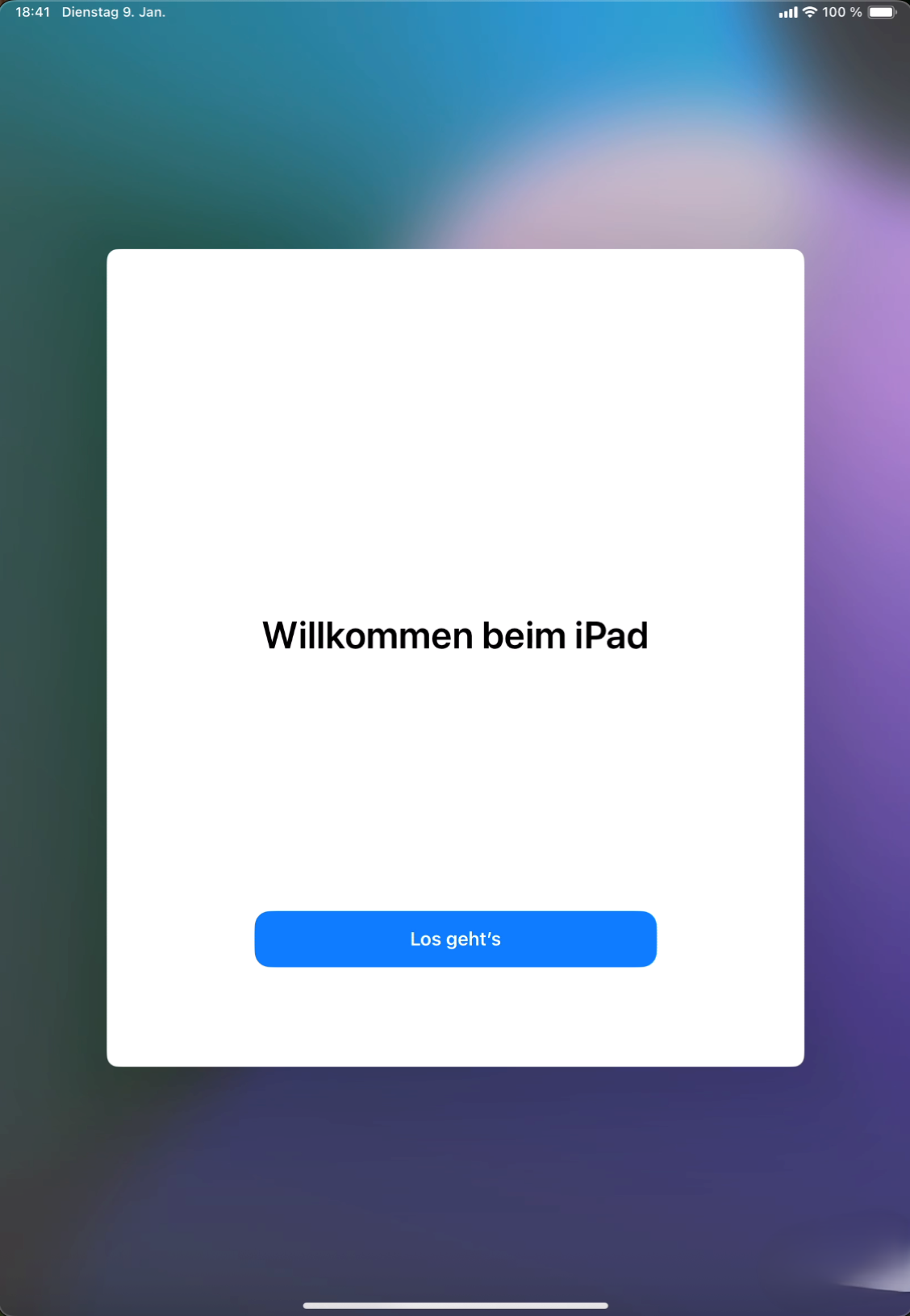
3.9 Unternehmensportal öffnen
Bitte warte bis die App Unternehmensportal heruntergeladen wurde. Je nach Internetverbindung kann das einen Augenblick dauern.
Beachte
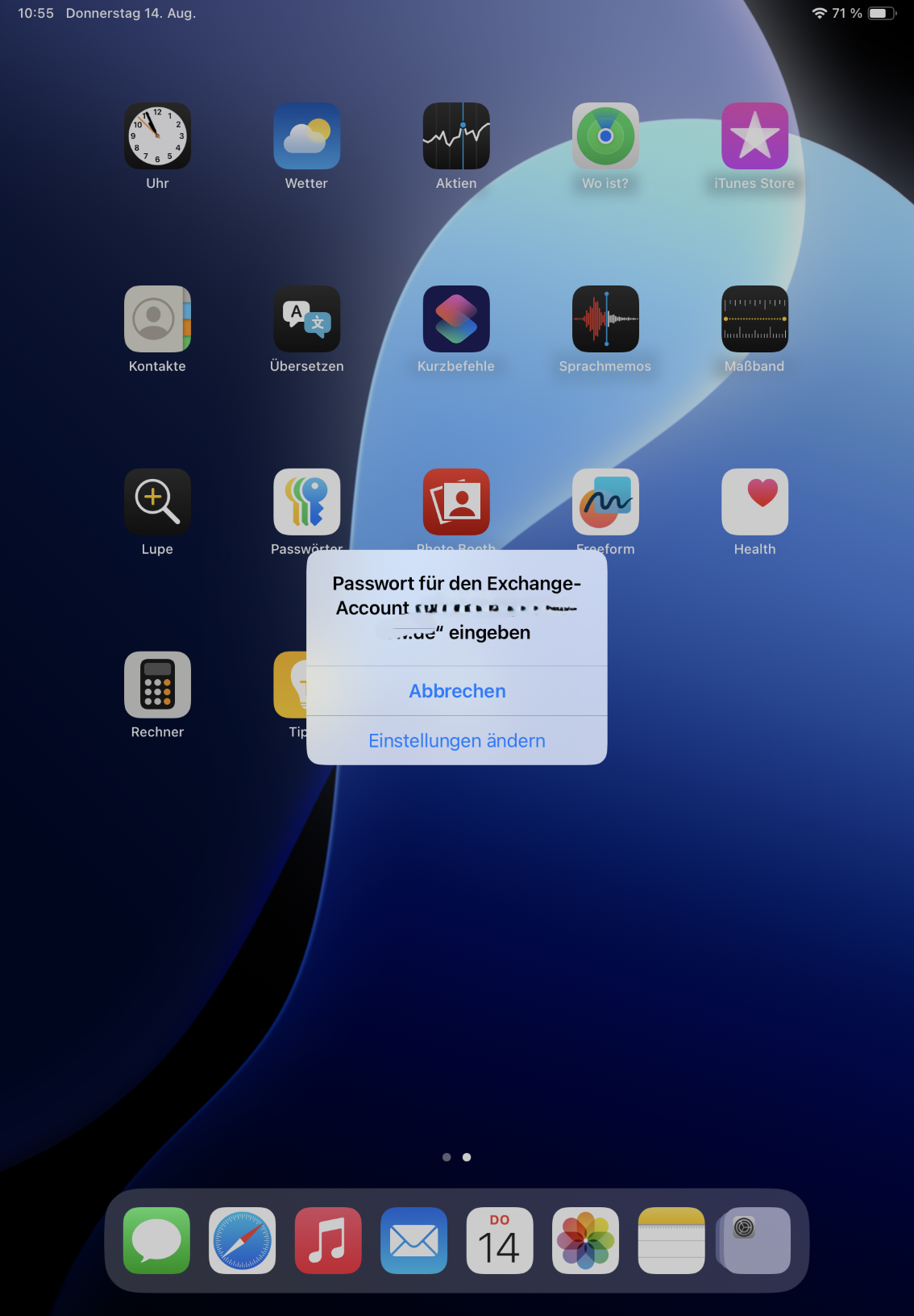
Wenn du aufgefordert wirst, dein Passwort für dein Exchange Konto (geschäftliche E-Mail Adresse) einzugeben, tippe auf Abbrechen. Dies funktioniert erst nach der Aktivierung der Unternehmsportal App und wird in einem späteren Schritt erläutert.
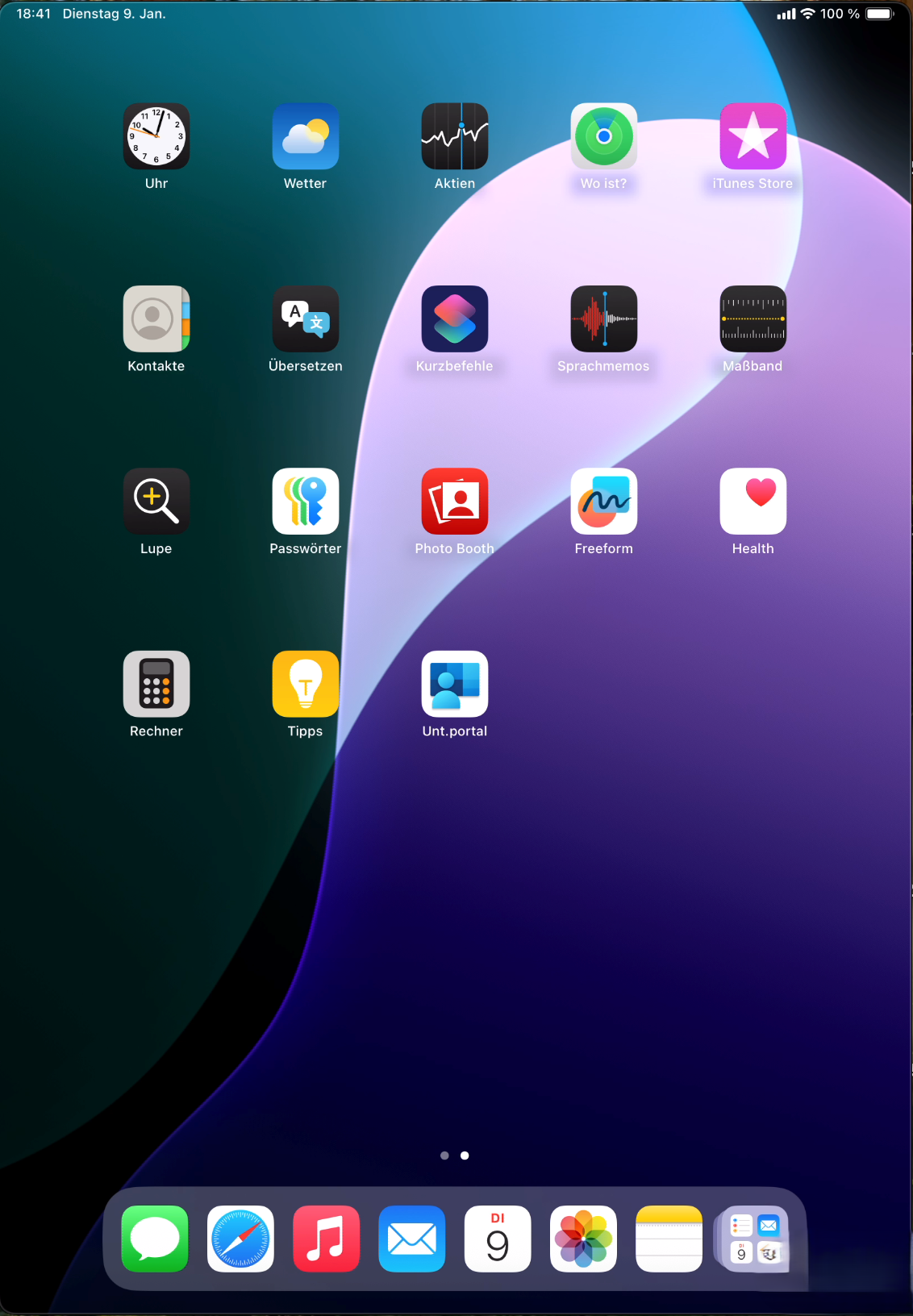
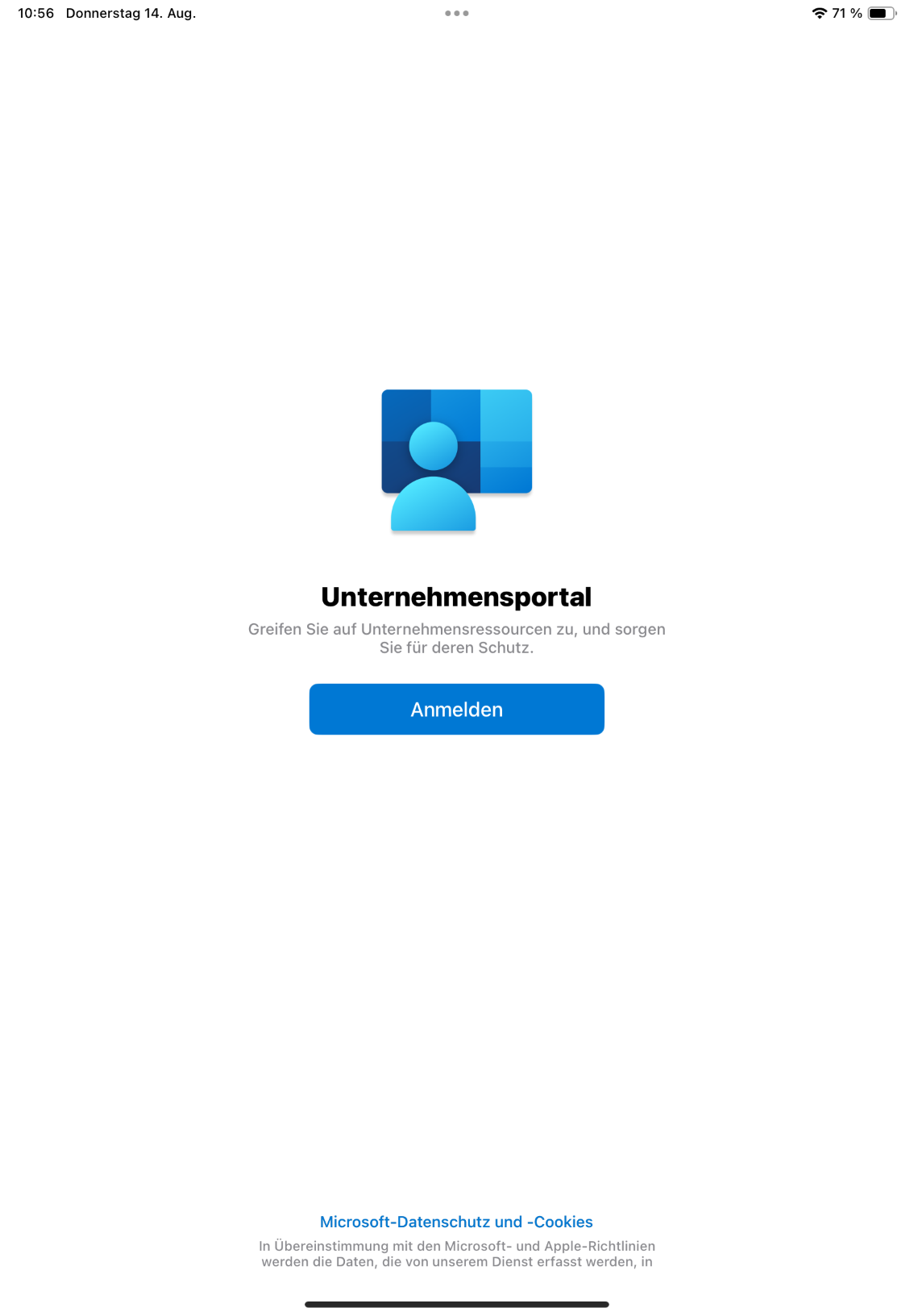
Öffne die App Unt.portal, sobald diese auf dem Home Screen erscheint. Tippe anschließend auf Anmelden.
Info
Die App wird auf der zweiten Seite installiert.