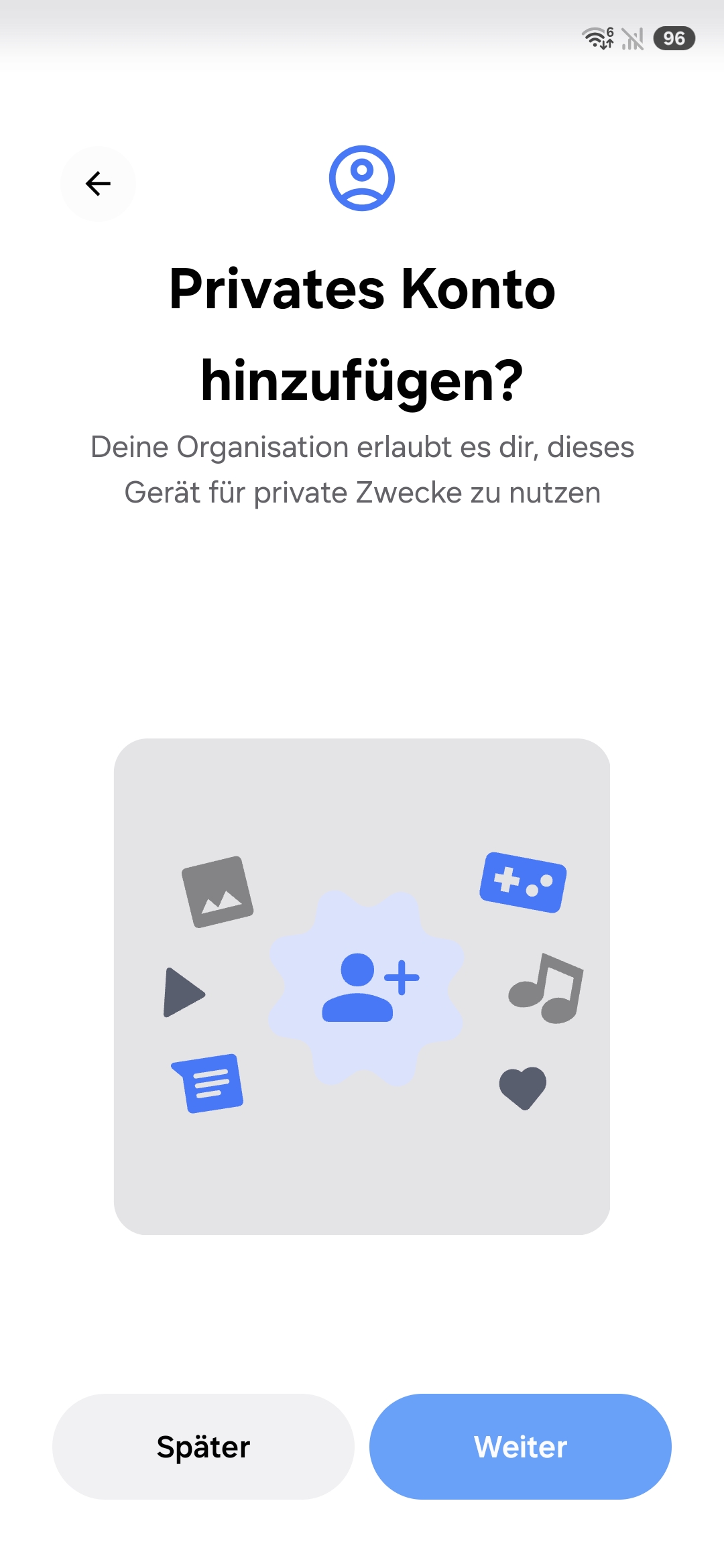
6. Geräteeinrichtung abschließen
6.1 Privates Konto hinzufügen (optional)
Hinweis
Ein Google Konto musst du für die geschäftliche Nutzung des Smartphones nicht anlegen.
Tippe auf Später.
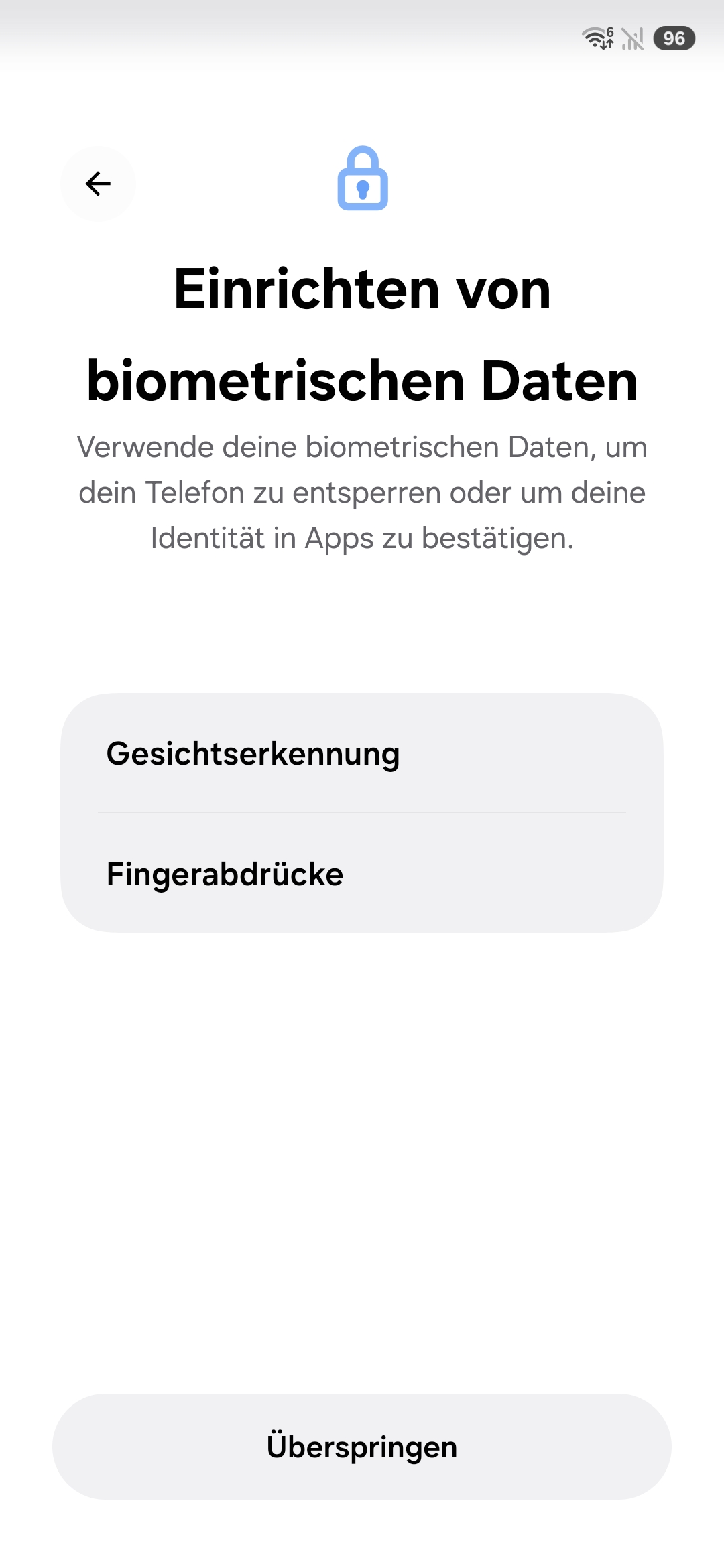
6.2 Einrichten von biometrischen Daten (optional)
Du kannst zum Entsperren des Gerätes biometrische Daten hinzufügen. Die Daten werden ausschließlich auf dem Gerät gespeichert und verarbeitet!
Nutze entweder Gesichtserkennung oder richte Fingerabdrücke ein. Falls du das nicht möchtest oder später hinzufügen willst, tippe auf Überspringen.
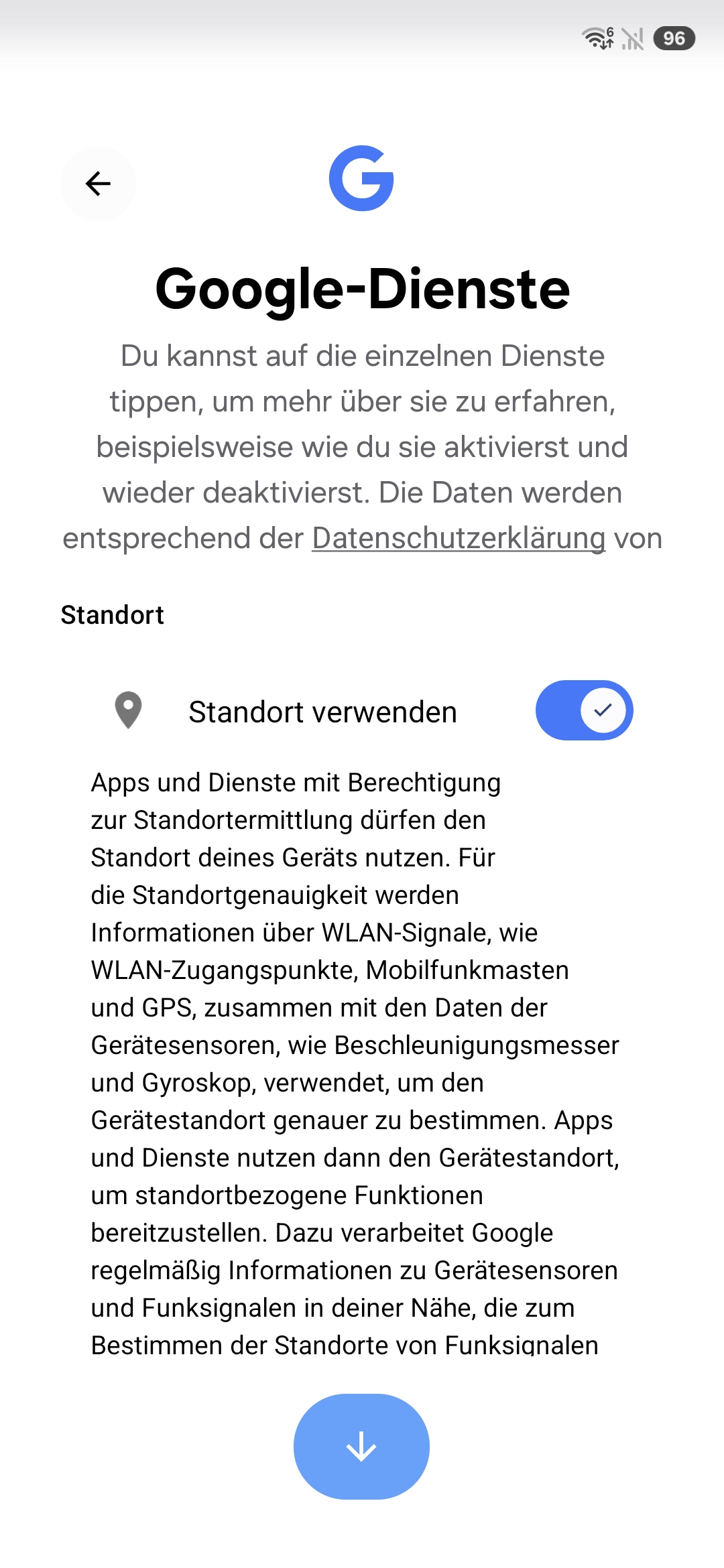
6.3 Google-Dienste konfigurieren
Aktiviere oder deaktiviere die Google-Dienste nach deinen Wünschen und tippe ganz unten auf Akzeptieren. Wir empfehlen die Aktivierung der Standortdienste für Funktionen wie Navigation.
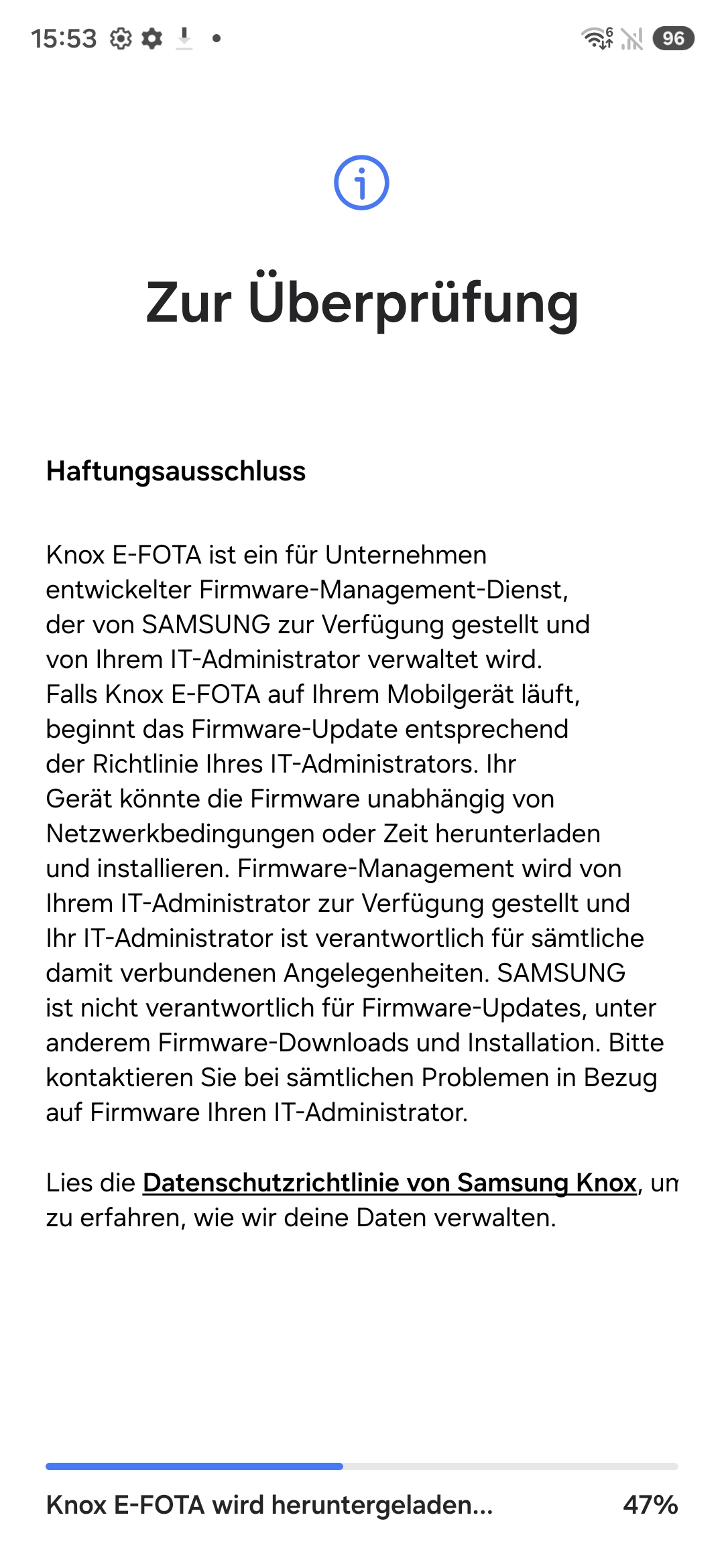
6.4 Samsung Knox E-FOTA
Hinweis
Dein Samsung Smartphone lädt neue Android OS Versionen sowie Sicherheitsupdates automatisch herunter und installiert diese. Weitere Informationen: IT Campus - Samsung Software-Updates mit Knox E-FOTA
Tippe auf Weiter, wenn du dein Smartphone ohne WLAN eingerichtet hast. Warte anschließend bis E-FOTA heruntergeladen und die Richtlinien synchronisiert wurden.